文件
用戶端配對
使用 Web 介面中的配對 QR 碼將用戶端連接到本伺服器,也可以手動輸入連線資訊。用戶端所需的全部資訊(位址、埠號、金鑰)都在伺服器分區中顯示。
準備伺服器
- 開啟
伺服器分區,確認已設定金鑰;點擊骰子按鈕可產生一個。重新產生金鑰會使所有已配對用戶端失效,需要重新配對。 - 展開
QR 碼區塊,選擇其他裝置應使用的網路介面和IP 版本(IPv4 / IPv6)。 - 若已設定 DDNS 網域,可把
連線方式切換為DDNS 網域,讓 QR 碼嵌入網域而不是 IP 位址。 配對預覽會顯示用戶端實際撥號的連線 URL(wss://host:port)。- 點擊
QR 碼會把加密的分享字串複製到剪貼簿——用戶端可據此一鍵自動填入。
桌面用戶端
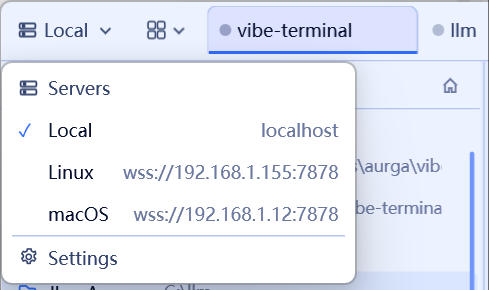
- 點擊標題欄中的伺服器名稱按鈕,在選單中選擇
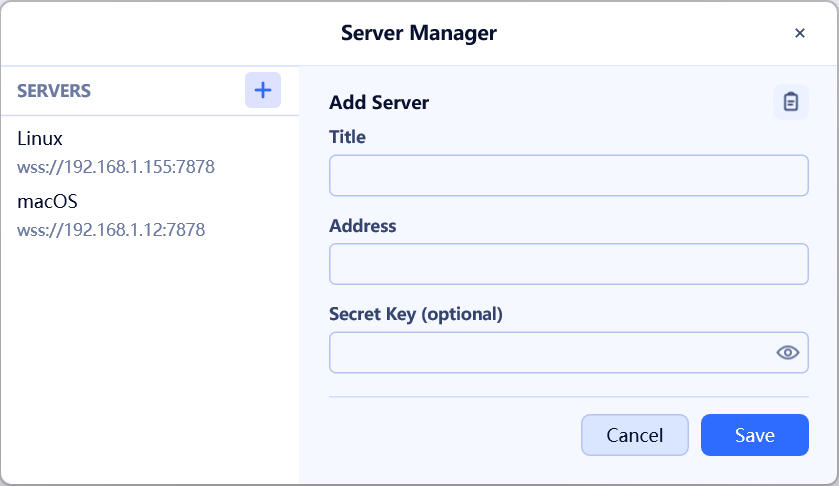
伺服器,開啟伺服器管理器對話框。
- 點擊伺服器清單旁的
+按鈕,進入新增伺服器表單。 - 如果剪貼簿裡有分享字串,表單右上角會出現剪貼簿圖示——點擊它即可解密分享字串並自動填入
標題、位址和金鑰。 - 否則手動填寫:顯示名稱、連線 URL(
wss://host:port,IPv6 位址需加方括號)和金鑰。 - 點擊
儲存,然後選擇該伺服器即可開始工作階段。