Документация
Подключение клиента
Подключите клиент к этому серверу с помощью QR-кода сопряжения из веб-интерфейса — или введя данные вручную. Всё, что нужно клиенту (адрес, порт, секретный ключ), показано в разделе Server.
Подготовка сервера
- Откройте раздел
Serverи убедитесь, что заданSecret Key; нажмите кнопку с кубиком, чтобы сгенерировать его. Повторная генерация ключа делает недействительными все сопряжённые клиенты — им потребуется сопряжение заново. - Разверните блок
QR Codeи выберитеNetwork InterfaceиIP Version(IPv4 / IPv6), которые другие машины будут использовать для доступа к этому серверу. - Если настроен DDNS-домен, можно переключить
Connection TypeнаDDNS Domain, чтобы QR-код содержал домен вместо IP-адреса. Pairing Previewпоказывает точный URL подключения (wss://host:port), по которому клиент будет звонить.- Клик по
QR codeкопирует зашифрованную строку общего доступа в буфер обмена — клиенты используют её для автозаполнения одним касанием.
Десктоп-клиент
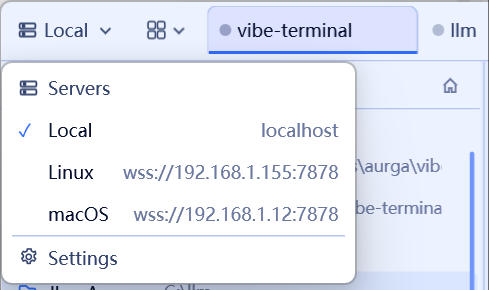
- Нажмите кнопку имени сервера в строке заголовка и выберите
Serversв меню, чтобы открыть диалог Server Manager.
- Нажмите кнопку
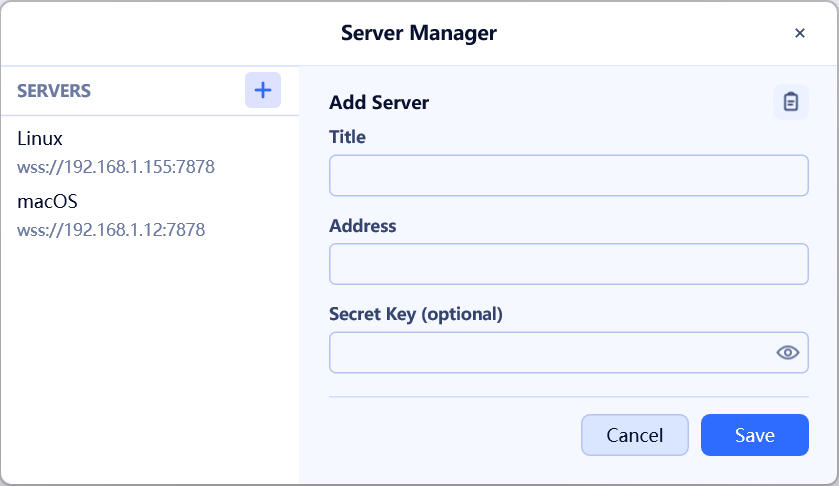
+рядом со списком серверов, чтобы запустить форму Add Server. - Если строка общего доступа в буфере обмена, в правом верхнем углу формы появится значок буфера — нажмите его, чтобы расшифровать строку и автоматически заполнить
Title,AddressиSecret Key. - Иначе заполните поля вручную: отображаемое имя, URL подключения (
wss://host:port, IPv6-адреса в квадратных скобках) и секретный ключ. - Нажмите
Save, затем выберите новый сервер, чтобы открыть сессию.