Documentation
Connecter un client
Connectez un client à ce serveur avec le QR code d’appairage de l’interface Web — ou en saisissant les informations à la main. Tout ce dont un client a besoin (adresse, port, clé secrète) est affiché dans la section Server.
Préparer le serveur
- Ouvrez la section
Serveret assurez-vous qu’uneSecret Keyest définie ; cliquez sur le bouton dé pour en générer une. Régénérer la clé invalide chaque client appairé, qui doit se réappairer. - Dépliez le bloc
QR Codeet choisissez l’Network Interfaceet l’IP Version(IPv4 / IPv6) que les autres machines doivent utiliser pour joindre ce serveur. - Si un domaine DDNS est configuré, vous pouvez basculer
Connection TypesurDDNS Domainpour que le QR code intègre le domaine au lieu d’une adresse IP. - L’
Pairing Previewaffiche l’URL de connexion exacte (wss://host:port) que le client composera. - Cliquer sur le
QR codecopie une chaîne de partage chiffrée dans le presse-papiers — les clients l’utilisent pour un remplissage automatique en un geste.
Client de bureau
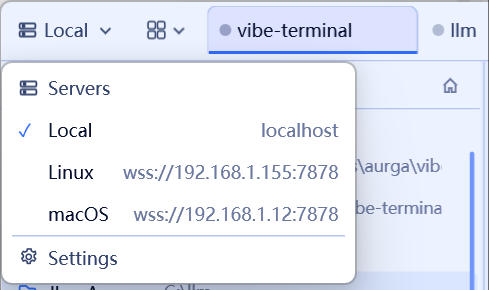
- Cliquez sur le bouton du nom du serveur dans la barre de titre et choisissez
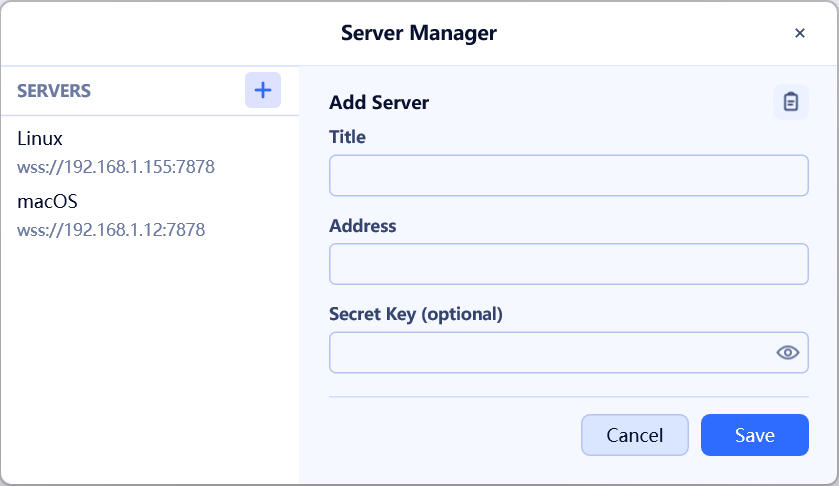
Serversdans le menu pour ouvrir la boîte de dialogue Server Manager.
- Cliquez sur le bouton
+à côté de la liste des serveurs pour lancer le formulaire Add Server. - Si la chaîne de partage est dans votre presse-papiers, une icône de presse-papiers apparaît en haut à droite du formulaire — cliquez dessus pour déchiffrer la chaîne et remplir automatiquement
Title,AddressetSecret Key. - Sinon, remplissez les champs à la main : un nom d’affichage, l’URL de connexion (
wss://host:port, adresses IPv6 entre crochets) et la clé secrète. - Cliquez sur
Save, puis choisissez le nouveau serveur pour ouvrir une session.