ドキュメント
クライアントの接続
Web UI のペアリング QR コードを使うか、手入力でクライアントをこのサーバーに接続します。クライアントに必要な情報(アドレス、ポート、シークレットキー)はすべて Server セクションに表示されます。
サーバーの準備
Serverセクションを開き、Secret Keyが設定されていることを確認します。未設定ならダイスボタンで生成します。キーを再生成すると、ペアリング済みの全クライアントが無効化され、再ペアリングが必要になります。QR Codeブロックを展開し、他のマシンがこのサーバーへ接続する際に使うNetwork InterfaceとIP Version(IPv4 / IPv6)を選択します。- DDNS ドメインが設定されている場合、
Connection TypeをDDNS Domainに切り替えると、QR コードに IP アドレスの代わりにドメインが埋め込まれます。 Pairing Previewには、クライアントがダイヤルする正確な接続 URL(wss://host:port)が表示されます。QR codeをクリックすると、暗号化された共有文字列がクリップボードにコピーされます。クライアントはこれをワンタップで自動入力できます。
デスクトップクライアント
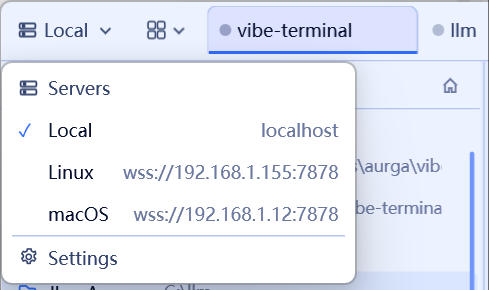
- タイトルバーのサーバー名ボタンをクリックし、メニューから
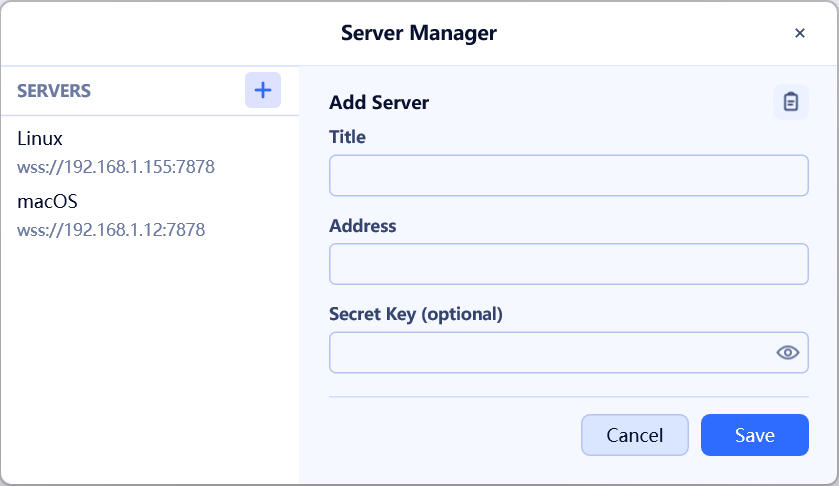
Serversを選んで Server Manager ダイアログを開きます。
- サーバーリスト横の
+ボタンをクリックして Add Server フォームを開始します。 - 共有文字列がクリップボードにある場合、フォーム右上にクリップボードアイコンが表示されます。クリックすると文字列を復号し、
Title・Address・Secret Keyを自動入力します。 - なければ手入力します:表示名、接続 URL(
wss://host:port、IPv6 アドレスは括弧で囲む)、シークレットキー。 Saveをクリックし、新しいサーバーを選んでセッションを開きます。