文件
用戶端使用
伺服器設定完成後,用戶端的各個介面都會透過同一個地球圖示提供翻譯。結果按項目快取,來回切換不會重複請求。
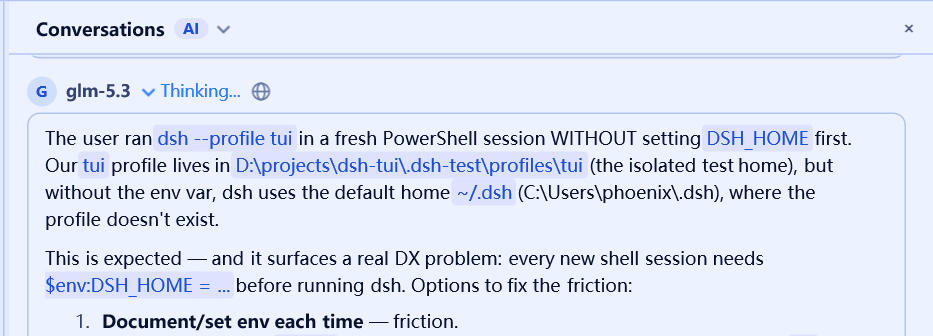
聊天面板訊息
每則訊息的標頭都有翻譯圖示——你的訊息在時間旁,模型回覆在傳送者名稱和時間右側,推理區塊在 思考中… 標籤右側:
- 第一次點擊把訊息的原始 Markdown 傳送給伺服器,並將訊息內文替換為譯文。顯示譯文時圖示會亮起;
- 再點一次還原原文;
- 會話保持開啟期間譯文一直跟隨訊息,展開的
思考中…區塊同樣如此。
譯文訊息以 Markdown 正常呈現,清單、表格和程式碼區塊都保持原形。
提交訊息草稿
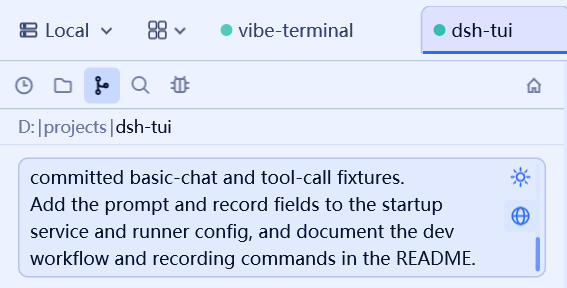
在 Git 面板的提交框中,草稿超過一行後,AI 按鈕旁會出現翻譯按鈕:
- 點擊翻譯整段草稿——譯文以唯讀預覽的形式替換輸入框內容;
- 再點一次回到你的原稿(草稿本身從未被修改);
- 預覽顯示期間無法輸入;先切回原稿再繼續編輯。
提交詳情彈出視窗
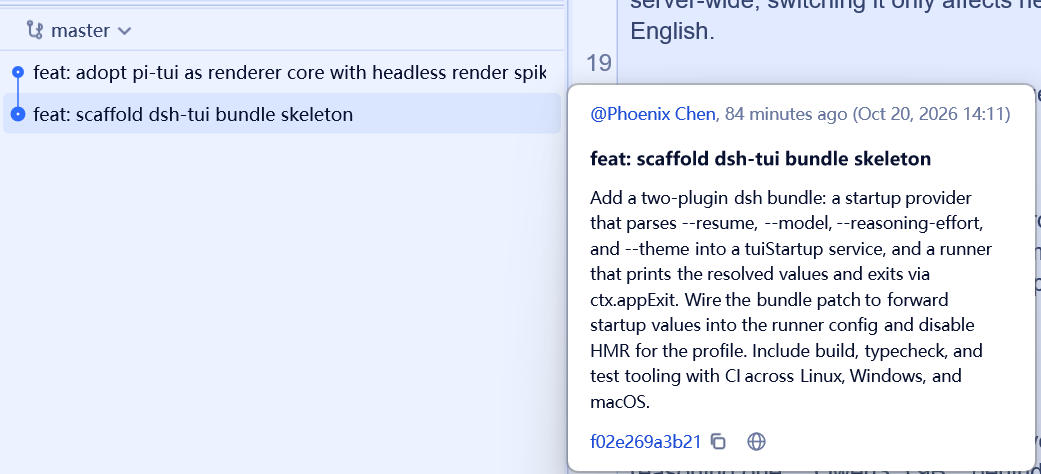
在 Git 歷史記錄中懸停某次提交開啟詳情彈出視窗。雜湊值複製按鈕旁是翻譯圖示:點擊在彈出視窗內翻譯提交訊息;再點一次檢視原文。譯文與原文呈現方式一致——標題行、Markdown 內文、程式碼區塊都保留。
程式碼編輯器選取範圍
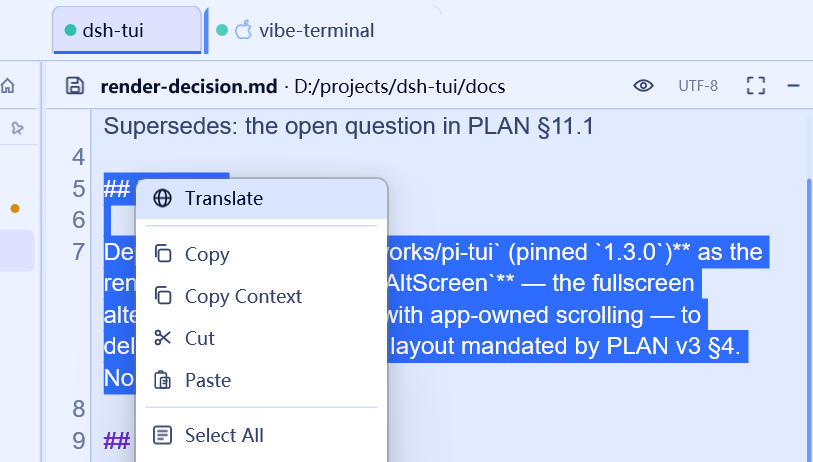
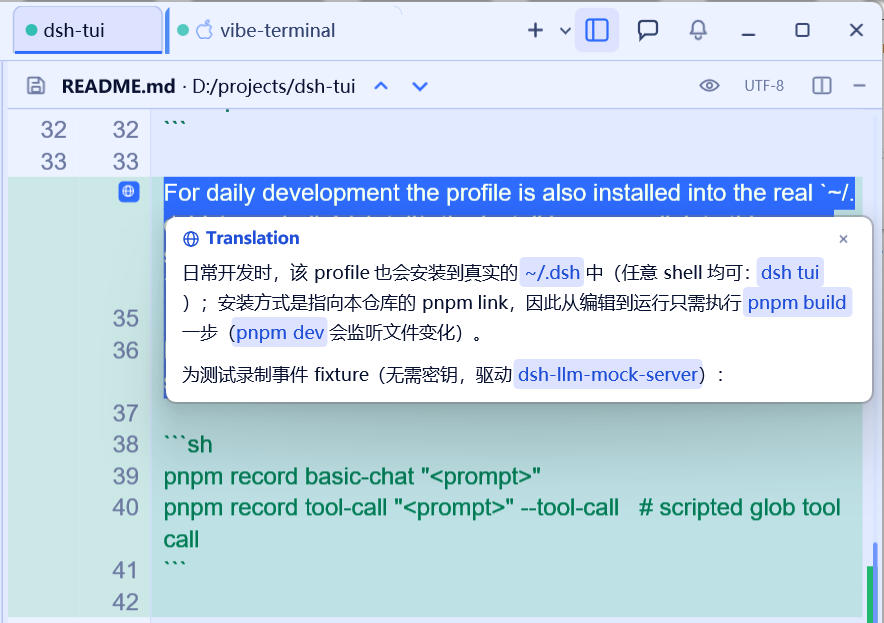
在程式碼編輯器中選取文字——普通選取範圍和區塊(矩形)選取都可以——右鍵選擇 翻譯(選單第一項):
- 選取範圍首行的行號上會出現一個實心地球徽章;
- 譯文卡片立即彈出並顯示「翻譯中…」佔位,伺服器回傳後原地填充;
- 卡片是黏性的:捲動時保持不動,只有關閉按鈕、
Esc或點擊外部才會收起。懸停徽章可再次開啟。
每個翻譯過的選取範圍都有自己的徽章,翻譯相同行只會重新顯示快取的卡片。開啟其他檔案後徽章消失。
差異檢視選取範圍
差異檢視的用法相同:在差異內文中選取若干行,右鍵、翻譯。徽章替換首行的新行號,結果卡片錨定在其下方。編輯模式下的選取範圍同樣可以翻譯;切換到其他檔案或提交後徽章清空。
翻譯的內容
伺服器會告訴模型文字的來源:
- 散文(聊天訊息、提交訊息)——保留 Markdown 格式,只翻譯自然語言;
- 檔案選取範圍(編輯器、差異)——請求會攜帶檔名,模型由此知道該檔案的註解標記(
//、#、--……)。註解標記被去除,註解文字按散文翻譯;註解內的 Markdown(標題、清單、程式碼區塊)保留。如果選取範圍是普通程式碼,只翻譯註解和字串字面量——識別字與結構原樣保留。