文件
用戶端使用
桌面用戶端透過左側偵錯面板的 SCREENS 列開啟遠端螢幕視窗。所有螢幕視窗都是獨立浮窗,可與終端機並排使用。
開啟 SCREENS 列
- 連線到目標伺服器(直連或經中繼);
- 點擊左側活動欄的
Debug分頁(工具圖示); - 面板頂部出現
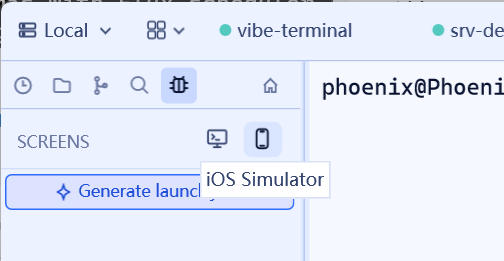
SCREENS列:伺服器每塊實體桌面螢幕一個顯示器按鈕,其後是iOS Simulator與Android Simulator兩個切換按鈕。
桌面螢幕視窗
點擊某個顯示器按鈕開啟對應的桌面視窗:
- 視窗可自由調整大小(最小 800×600),畫面隨視窗尺寸重排;
- 多顯示器伺服器每塊螢幕一個獨立視窗,可同時開啟多塊螢幕;
- 連線建立前視窗顯示「準備桌面」佔位;伺服器缺少擷取權限時,視窗內直接給出目前平台的授權指引;
- 再次點擊 SCREENS 列按鈕或關閉視窗即可停止觀看(按鈕的按下狀態與視窗可見性保持同步)。
iOS 模擬器視窗
點 iOS Simulator 按鈕開啟固定尺寸的手機外框視窗(直向 264×640):
- 頂部裝置選擇器可切換機型外觀,視窗隨所選解析度自動調整;
旋轉按鈕切換橫豎屏(橫向視窗 524×380);- 需要伺服器為 macOS 且執行著 Xcode iOS 模擬器。
Android 模擬器視窗
Android Simulator 按鈕的操作方式與 iOS 相同:固定尺寸手機外框、裝置選擇器、旋轉按鈕。可串流的來源包括伺服器上執行中的 AVD 模擬器和已連線的實機;從用戶端還能按需啟動 / 關閉伺服器的 AVD(見「Android 裝置」)。
螢幕視窗串流本機(localhost 伺服器)時會自動從螢幕擷取中排除自身,避免畫面自饋;串流遠端機器時則保持可擷取,便於再上一層錄屏。