文件
功能總覽
Vibe Terminal 是一個可遠端管理的終端機中樞,面向嵌入式與伺服器開發。你工作的每台機器——開發機、建置伺服器、嵌入式開發板——上都執行一個伺服器;用戶端則從桌面應用程式或命令列連線到它。本指南同時涵蓋兩側:用於設定伺服器的 Web 介面,以及與其搭配的用戶端。
整體運作方式
- 一切都在伺服器上執行——終端機工作階段都存活於伺服器,因此關閉用戶端、網路斷線或調整視窗排列都不會打斷正在執行的命令;重新連線後即可從中斷處繼續;
- 用戶端只撥號一條加密的 WebSocket 連線(
wss://host:port;本機伺服器為wss://localhost:7878),並以伺服器的金鑰驗證;配對時透過 QR 碼或加密分享字串移交金鑰(見「用戶端配對」); - Web 介面是伺服器自身的設定頁——Profiles、附加元件、LLM 提供者、中繼、連接埠轉發等。它不是終端機:日常工作在桌面用戶端或
vtermc中進行。
組成部分
- 伺服器——執行於目標機器;託管終端機工作階段,並向已連線的用戶端提供檔案、Git、遠端桌面、語音與 AI 功能;
- 桌面用戶端——原生工作區:支援分割、分頁群組與分離視窗的終端機、檔案瀏覽器與編輯器、Git 工具、語音輸入、Code Agent 會話歷史、遠端桌面與遠端偵錯;
vtermc命令列用戶端——在任何普通終端機中啟動並接入工作階段,適合 SSH 遠端或無圖形介面的機器;與桌面用戶端共用同一份伺服器清單(見「命令列用戶端」);- Web 介面——在瀏覽器中設定伺服器本身,各分區組織於左側側邊欄(見「使用 Web 介面」)。
系統匣圖示
在有桌面環境的機器上,伺服器執行期間會在系統匣顯示圖示:
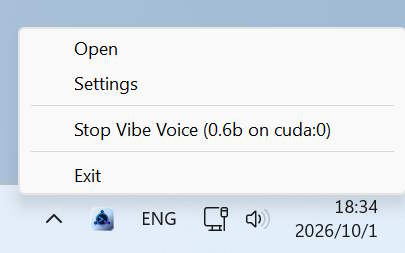
- Open——將執行中的桌面用戶端帶到前景,沒有執行中的用戶端時則啟動一個(在圖示上按兩下效果相同);
- Settings——在瀏覽器中開啟伺服器的 Web 介面(見「使用 Web 介面」);
- Start/Stop Vibe Voice——無需開啟 Web 介面即可啟動或停止語音伺服器,與
語音分區的 Start/Stop 按鈕作用相同;啟用語音辨識後才會出現,且標籤會隨狀態變化(例如模型載入時顯示Stop Vibe Voice (model on device)); - Exit——關閉伺服器。
當有資料夾透過 HTTP 託管時,HTTP Servers 項目提供每個分享的一鍵停止(見「HTTP 檔案服務」)。
功能地圖
本指南的其餘章節與側邊欄一致:
- 終端機——建立、分割與整理終端機;Profiles、WSL 與 UART 串列埠;快速命令與環境變數;透過 MCP 讓外部 Agent 操作終端機;檢視 Code Agent 會話歷史;自動確認互動式提示;
- 檔案管理——近期專案、伺服器端檔案瀏覽器、上傳與下載,以及以 HTTP 託管目錄(見「檔案瀏覽器」、「上傳與下載」與「HTTP 檔案服務」);
- Git——暫存、AI 輔助提交、Worktree 工作樹、互動式 Rebase、解決衝突與 Push;
- 遠端桌面與模擬器——檢視與控制伺服器的螢幕、Android 裝置與模擬器,以及 iOS 模擬器;
- 語音輸入——伺服器端語音辨識,支援按鍵發話轉寫與 LLM 潤色;
- 中繼——透過單一公共入口點,連到位於 NAT 之後或 IP 浮動的機器;
- 遠端存取——為伺服器上執行的服務提供 DDNS 網域與 TLS 連接埠轉發;
- AI 功能——LLM 提供者以附加元件形式提供,可按功能分別指定,並支援 MCP 整合(見「LLM 大模型」與「MCP」)。
從哪裡開始
- 開啟 Web 介面的
伺服器分區,設定金鑰,並配對用戶端——「用戶端配對」會逐步介紹 QR 碼與手動設定方式; - 瀏覽 Web 介面的各個分區,設定 Profiles、附加元件與各項功能——見「使用 Web 介面」;
- 在伺服器上開啟終端機,需要時依序翻閱上述章節。