Dokumentasi
Menghubungkan Klien
Hubungkan klien ke server ini dengan QR code pairing dari Web UI — atau dengan mengetik detailnya secara manual. Semua yang dibutuhkan klien (alamat, port, kunci rahasia) ditampilkan di bagian Server.
Menyiapkan server
- Buka bagian
Serverdan pastikanSecret Keysudah diatur; klik tombol dadu untuk membuatnya. Membuat ulang kunci membatalkan setiap klien yang dipasangkan, yang harus memasangkan ulang. - Buka blok
QR Codedan pilihNetwork InterfacedanIP Version(IPv4 / IPv6) yang harus digunakan mesin lain untuk menjangkau server ini. - Jika domain DDNS dikonfigurasi, Anda dapat mengalihkan
Connection TypekeDDNS Domainagar QR code menyematkan domain alih-alih alamat IP. Pairing Previewmenampilkan URL koneksi persis (wss://host:port) yang akan dihubungi klien.- Mengeklik
QR codemenyalin string berbagi terenkripsi ke papan klip — klien menggunakannya untuk isi-otomatis sekali sentuh.
Klien desktop
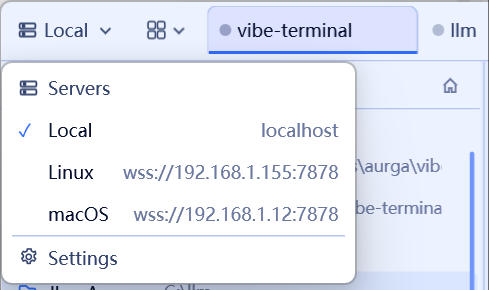
- Klik tombol nama server di bilah judul dan pilih
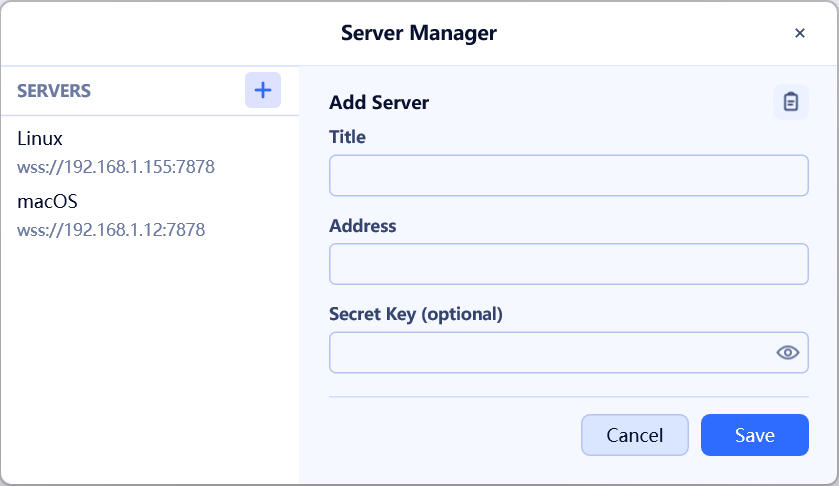
Serversdi menu untuk membuka dialog Server Manager.
- Klik tombol
+di samping daftar server untuk memulai formulir Add Server. - Jika string berbagi ada di papan klip Anda, ikon papan klip muncul di kanan atas formulir — klik untuk mendekripsi string dan mengisi
Title,Address, danSecret Keysecara otomatis. - Jika tidak, isi bidang secara manual: nama tampilan, URL koneksi (
wss://host:port, alamat IPv6 dalam kurung siku), dan kunci rahasia. - Klik
Save, lalu pilih server baru untuk membuka sesi.