Dokumentation
Client verbinden
Verbinden Sie einen Client über den Pairing-QR-Code der Web UI mit diesem Server — oder durch handisches Eintippen. Alles, was ein Client braucht (Adresse, Port, Secret Key), steht im Server-Bereich.
Server vorbereiten
- Öffnen Sie den Bereich
Serverund stellen Sie sicher, dass einSecret Keygesetzt ist; klicken Sie auf den Würfel-Button, um einen zu erzeugen. Ein neu erzeugter Schlüssel macht alle gekoppelten Clients ungültig — diese müssen sich neu koppeln. - Klappen Sie den
QR Code-Block auf und wählen SieNetwork InterfaceundIP Version(IPv4 / IPv6), über die andere Maschinen diesen Server erreichen sollen. - Ist eine DDNS-Domain konfiguriert, können Sie
Connection TypeaufDDNS Domainumstellen, damit der QR-Code die Domain statt einer IP-Adresse einbettet. - Die
Pairing Previewzeigt die exakte Verbindungs-URL (wss://host:port), die der Client anwählt. - Ein Klick auf den
QR codekopiert einen verschlüsselten Share-String in die Zwischenablage — Clients nutzen ihn zum Auto-Ausfüllen mit einem Tipp.
Desktop-Client
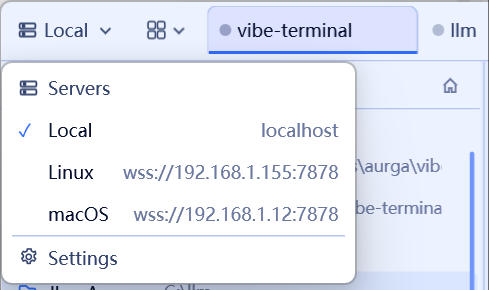
- Klicken Sie in der Titelleiste auf den Server-Namen-Button und wählen Sie im Menü
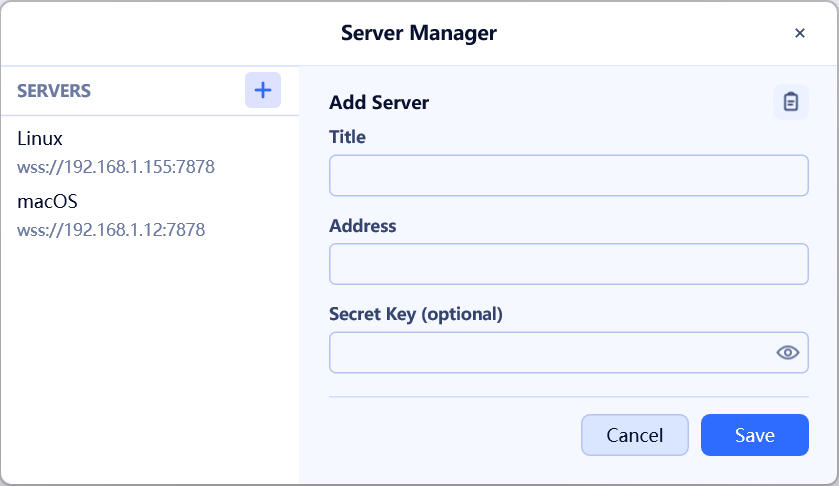
Servers, um den Server-Manager-Dialog zu öffnen.
- Klicken Sie neben der Serverliste auf
+, um das Add-Server-Formular zu starten. - Liegt der Share-String in der Zwischenablage, erscheint oben rechts im Formular ein Zwischenablage-Symbol — klicken Sie es an, um den String zu entschlüsseln und
Title,AddressundSecret Keyautomatisch einzutragen. - Andernfalls füllen Sie die Felder von Hand aus: ein Anzeigename, die Verbindungs-URL (
wss://host:port, IPv6-Adressen in Klammern) und der Secret Key. - Klicken Sie auf
Saveund wählen Sie den neuen Server, um eine Sitzung zu öffnen.