文件
終端機使用
終端機是 Vibe Terminal 的核心:每個分頁承載一個或多個終端機工作階段,可以在視窗內拆分為多欄,也可以拖拽到獨立視窗。終端機可以連本地伺服器,也可以透過中繼連遠端或共享伺服器。
建立終端機
- 點擊標題列的
+按鈕按預設 Profile 新增分頁; - 點
+旁的下拉箭頭開啟 Profile 選單:按伺服器分組的終端機 Profile(本地、直連伺服器、共享伺服器),展開分組選擇即可在對應伺服器上建立終端機; - 把本機資料夾拖到標題列上釋放,直接以該目錄為工作目錄新增分頁(僅本地伺服器;拖入的必須是資料夾)。

滑鼠擷取與右鍵選單
- 在終端機內右鍵開啟右鍵選單:貼上、拆分、快速命令、環境集合、複製全部文字、MCP 設定命令等,視工作階段而定;
- 會擷取滑鼠的應用(opencode、pi、vim、tmux、htop、……)會直接接收滑鼠事件——此時按住
Shift即可照常進行原有操作:- 複製文字:按住
Shift選取文字,再點擊其他位置取消選取(Shift不放),選取內容即複製到剪貼簿; - 右鍵選單:
Shift+ 右鍵開啟右鍵選單; - 連結:
Shift+ 點擊可正常開啟連結。
- 複製文字:按住
- 如需恢復一般終端機的滑鼠行為,在右鍵選單選擇
停用滑鼠,或在終端機取得焦點時按Ctrl+Shift+M。此用戶端設定按終端機保留,會停止向應用上報滑鼠事件,同時保留選取、連結、捲動和右鍵選單。選擇啟用滑鼠或再次按下快捷鍵即可恢復上報。
拆分與拖拽整理
-
拆分:在終端機內右鍵 →
拆分,選擇左側/右側/上方/下方,把目前分頁分成多欄,每欄一個獨立終端機; -
拖入合併:按住一個分頁拖到另一個終端機上釋放,會顯示停靠方向(左/右/上/下),鬆手後該分頁作為分欄併入目標分頁;
-
拖出到新視窗:把分頁拖出分頁列(或拖到別的視窗),整個分頁脫離原視窗成為獨立視窗。工作階段始終在伺服器上執行,拆分、合併、拖拽都不會中斷正在執行的命令。
分頁與分頁分組
- 分頁(Tab):一個終端機分頁,可包含多個拆分欄;
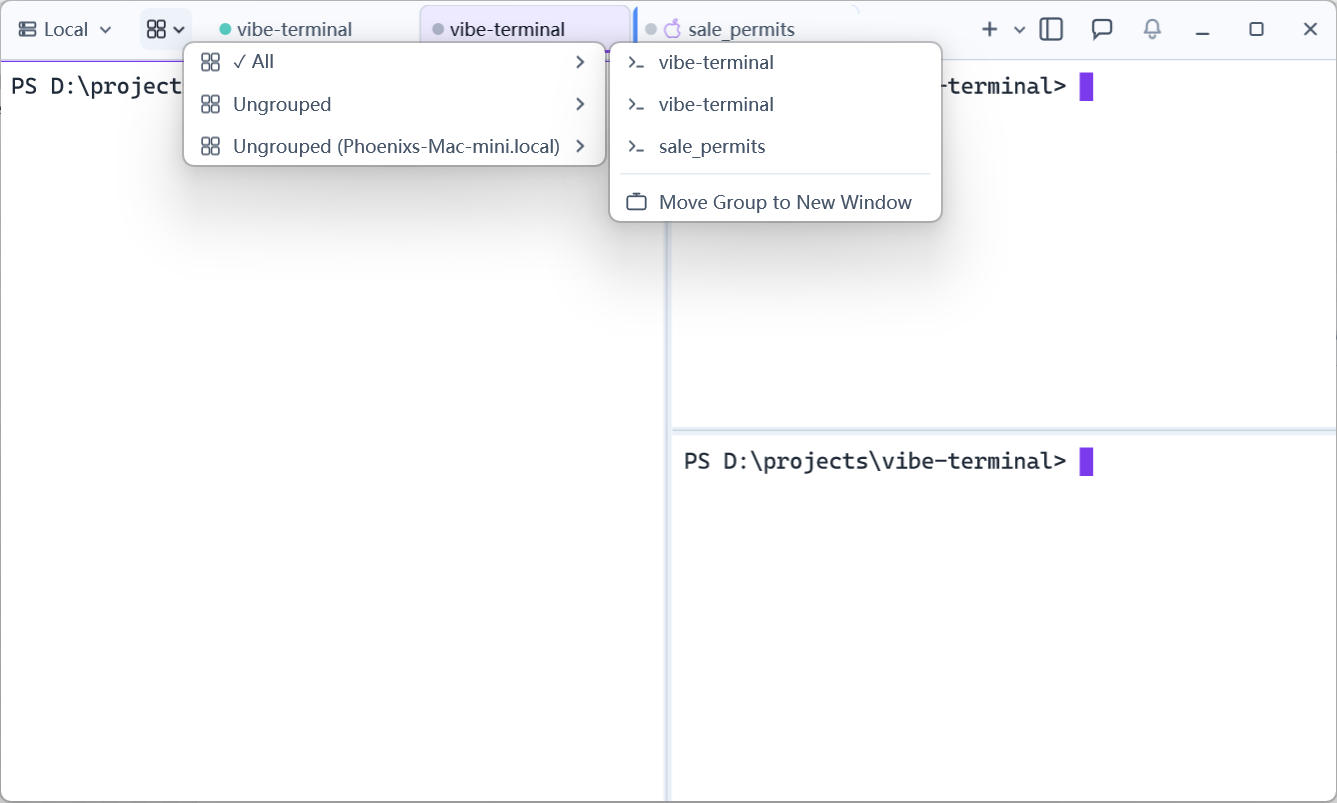
- 分頁分組(Tab Group):組織分頁的容器,預設按伺服器劃分——本地伺服器的分頁在
未分組,每台共享伺服器的分頁以名稱 (伺服器名稱)分組;也可以自建分組; - 分組與視窗:每個視窗透過標題列的分組選擇器切換目前顯示的分組(或
All顯示全部);把整個分組移動到新視窗可以把一組分頁撕離成獨立視窗,適合為某台機器單獨佔一個視窗/顯示器; - 分組與伺服器:分組記錄所屬伺服器,切換分組即聚焦到對應伺服器的工作區;Profile 選單會跟隨目前分組,只顯示相關伺服器的 Profile。