Документація
Підключення клієнта
Підключіть клієнт до цього сервера за QR-кодом сполучення з веб-інтерфейсу — або ввівши дані вручну. Усе, що потрібно клієнту (адреса, порт, секретний ключ), показано в розділі Server.
Підготовка сервера
- Відкрийте розділ
Serverі переконайтеся, що заданоSecret Key; натисніть кнопку з кубиком, щоб згенерувати його. Повторна генерація ключа скасовує кожен сполучений клієнт, якому доведеться сполучитися знову. - Розгорніть блок
QR Codeі виберітьNetwork InterfaceтаIP Version(IPv4 / IPv6), якими інші машини мають досягати цього сервера. - Якщо налаштовано домен DDNS, можна перемкнути
Connection TypeнаDDNS Domain, щоб QR-код вбудовував домен замість IP-адреси. Pairing Previewпоказує точну URL-адресу з’єднання (wss://host:port), яку набере клієнт.- Клацання на
QR codeкопіює зашифрований рядок спільного доступу в буфер обміну — клієнти використовують його для автозаповнення одним дотиком.
Десктопний клієнт
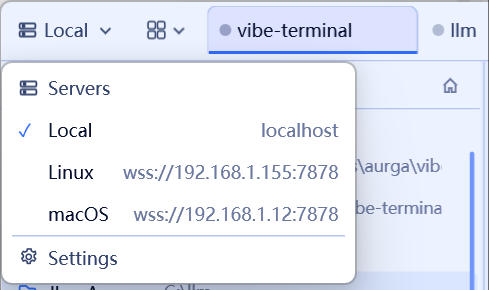
- Натисніть кнопку імені сервера в рядку заголовка та виберіть
Serversу меню, щоб відкрити діалог Server Manager.
- Натисніть кнопку
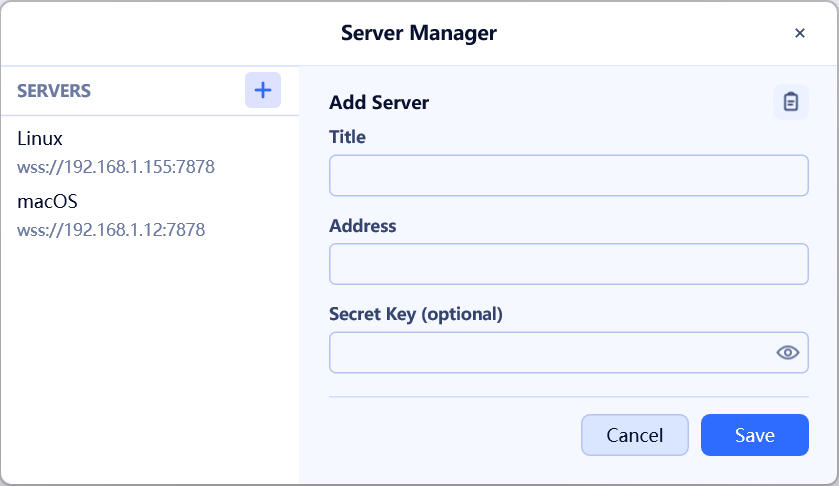
+біля списку серверів, щоб розпочати форму Add Server. - Якщо рядок спільного доступу в буфері обміну, у правому верхньому куті форми з’явиться значок буфера — натисніть його, щоб розшифрувати рядок і автозаповнити
Title,AddressтаSecret Key. - Інакше заповніть поля вручну: відображуване ім’я, URL з’єднання (
wss://host:port, IPv6-адреси в квадратних дужках) і секретний ключ. - Натисніть
Save, потім виберіть новий сервер, щоб відкрити сесію.