Documentatie
Een client verbinden
Verbind een client met deze server via de koppel-QR-code uit de Web UI — of door de gegevens handmatig in te voeren. Alles wat een client nodig heeft (adres, poort, geheime sleutel) staat in de sectie Server.
De server voorbereiden
- Open de sectie
Serveren zorg dat eenSecret Keyis ingesteld; klik op de dobbelsteenknop om er een te genereren. Een nieuwe sleutel ongeldigt elke gekoppelde client, die opnieuw moet koppelen. - Vouw het
QR Code-blok uit en kies deNetwork InterfaceenIP Version(IPv4 / IPv6) die andere machines moeten gebruiken om deze server te bereiken. - Als er een DDNS-domein is geconfigureerd, kun je
Connection TypeopDDNS Domainzetten zodat de QR-code het domein in plaats van een IP-adres bevat. - De
Pairing Previewtoont de exacte verbindings-URL (wss://host:port) die de client zal gebruiken. - Klik op de
QR codeom een versleutelde deeltekenreeks naar het klembord te kopiëren — clients gebruiken die voor automatisch invullen met één tik.
Desktopclient
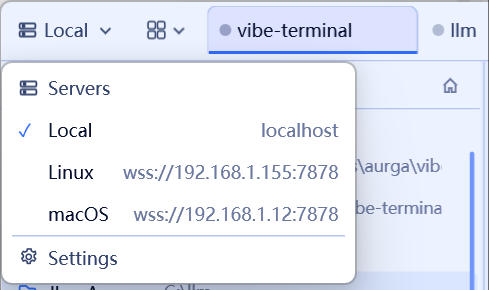
- Klik op de servernaamknop in de titelbalk en kies
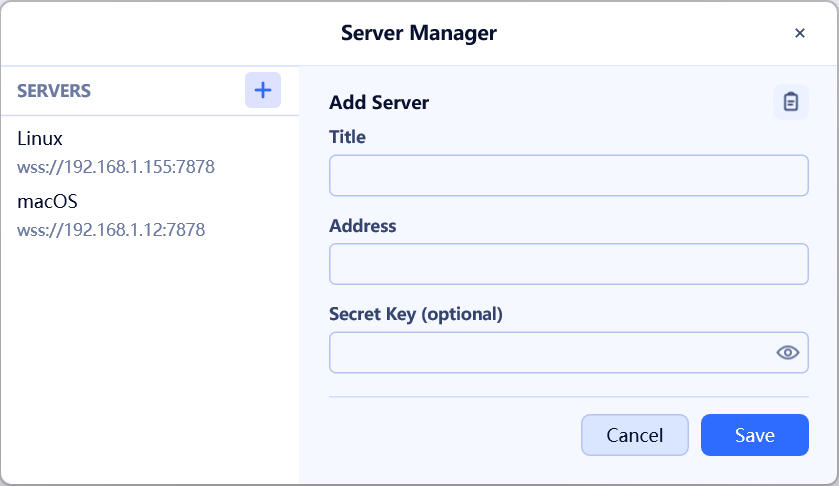
Serversin het menu om het Server Manager-venster te openen.
- Klik op de knop
+naast de serverlijst om het Add Server-formulier te starten. - Als de deeltekenreeks op je klembord staat, verschijnt rechtsboven in het formulier een klembordpictogram — klik erop om de tekenreeks te ontsleutelen en
Title,AddressenSecret Keyautomatisch in te vullen. - Vul anders de velden handmatig in: een weergavenaam, de verbindings-URL (
wss://host:port, IPv6-adressen tussen haakjes) en de geheime sleutel. - Klik op
Saveen kies daarna de nieuwe server om een sessie te openen.