文件
伺服器設定
全部設定集中在 Web 介面的遠端桌面設定頁,按伺服器所在平台顯示對應內容。
基礎開關
啟用遠端桌面:總開關。開啟後已連線的遠端用戶端即可檢視本機桌面並發送輸入。
平台設定
Windows
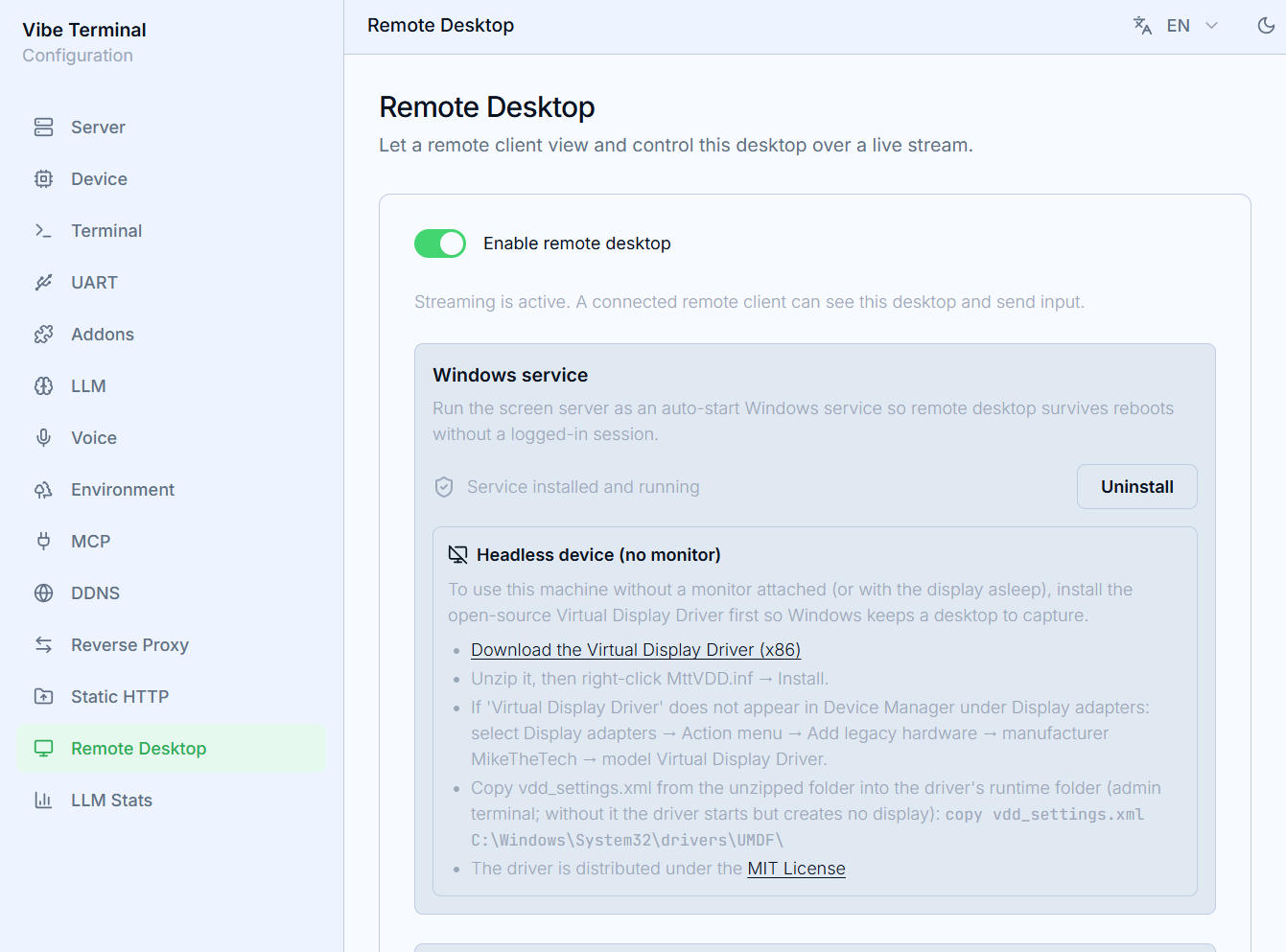
Windows 服務:把螢幕伺服器註冊為開機自啟的系統服務,重啟後無需登入工作階段即可遠端。安裝服務/解除安裝會在伺服器上觸發 UAC 授權提示,等待期間按鈕顯示進度;狀態徽標區分「執行中 / 已安裝 / 未安裝」。無頭裝置(無顯示器):機器不接顯示器(或顯示器休眠)時,Windows 不會保持可擷取的桌面。頁面提供開源 Virtual Display Driver 的下載連結(自動比對 ARM64 / x64),安裝後系統始終有一個可擷取的虛擬桌面。
Linux
連線時解鎖:串流工作階段建立時自動解鎖鎖定中的工作階段(需要伺服器環境支援);- 螢幕擷取走 Portal 授權,
螢幕錄製權限卡片中的重置權限可清除已儲存的 Portal 授權,用於重新選擇共享的螢幕; 登入時自動啟動(在伺服器分區):有顯示管理器的主機上,伺服器隨圖形工作階段一同啟動,擷取因此繼承完整的桌面環境;無頭主機上則在開機時、任何登入之前啟動。若要在本機無人登入時進入桌面,還需在顯示管理器(GDM、SDDM 等)中啟用自動登入;出於安全考慮,自動螢幕鎖定可以保持開啟——工作階段與伺服器在鎖定時仍繼續運行,連線時解鎖(或loginctl unlock-session)可遠端解鎖工作階段。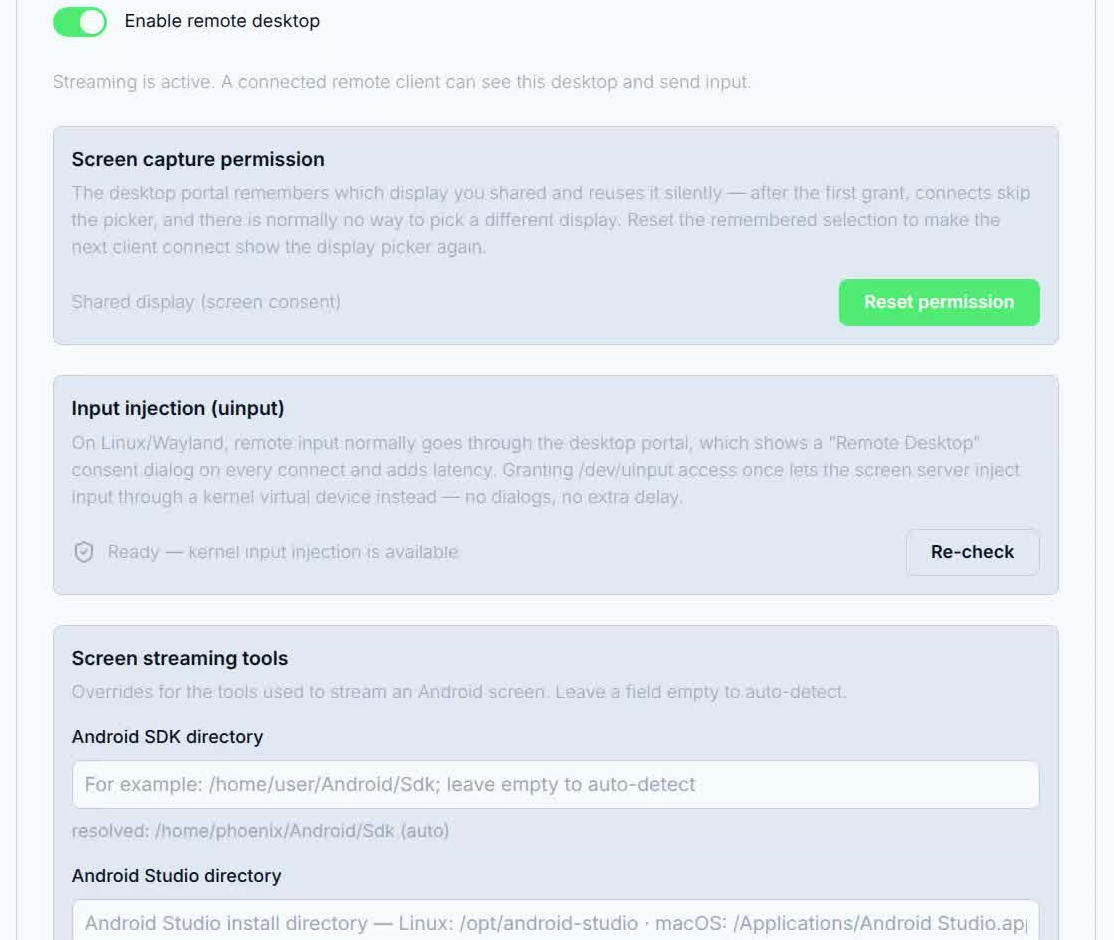
macOS
螢幕錄製權限:系統要求明確授權才能擷取螢幕。點擊開啟權限彈出系統對話方塊批准;拒絕後可再次發起,重置權限用於狀態異常時復位。
螢幕串流工具(Android 支援)
Android SDK 目錄 與 Android Studio 目錄 用於定位 adb 等工具,留空自動偵測。路徑填寫後頁面會顯示「已解析」結果與來源(自動偵測 / 環境變數 / 手動覆寫);重置為自動偵測恢復預設。Android 功能詳見「Android 裝置」。
串流編碼
編碼器:自動 或 指定後端;伺服器列出本機可用的編碼器,不可用的會帶原因置灰;幀率:60 / 30 / 15 fps;最大解析度:擷取端的解析度上限(4K / 2.5K / 2K);码率:自動按解析度面積縮放(≤1080p 用基準码率,4K 約 4 倍,上限 40 Mbps);固定值對執行中的串流即時生效,其餘三項對之後啟動的串流生效;- 卡片底部顯示目前實際生效的編碼器 / 幀率 / 解析度 / 码率。
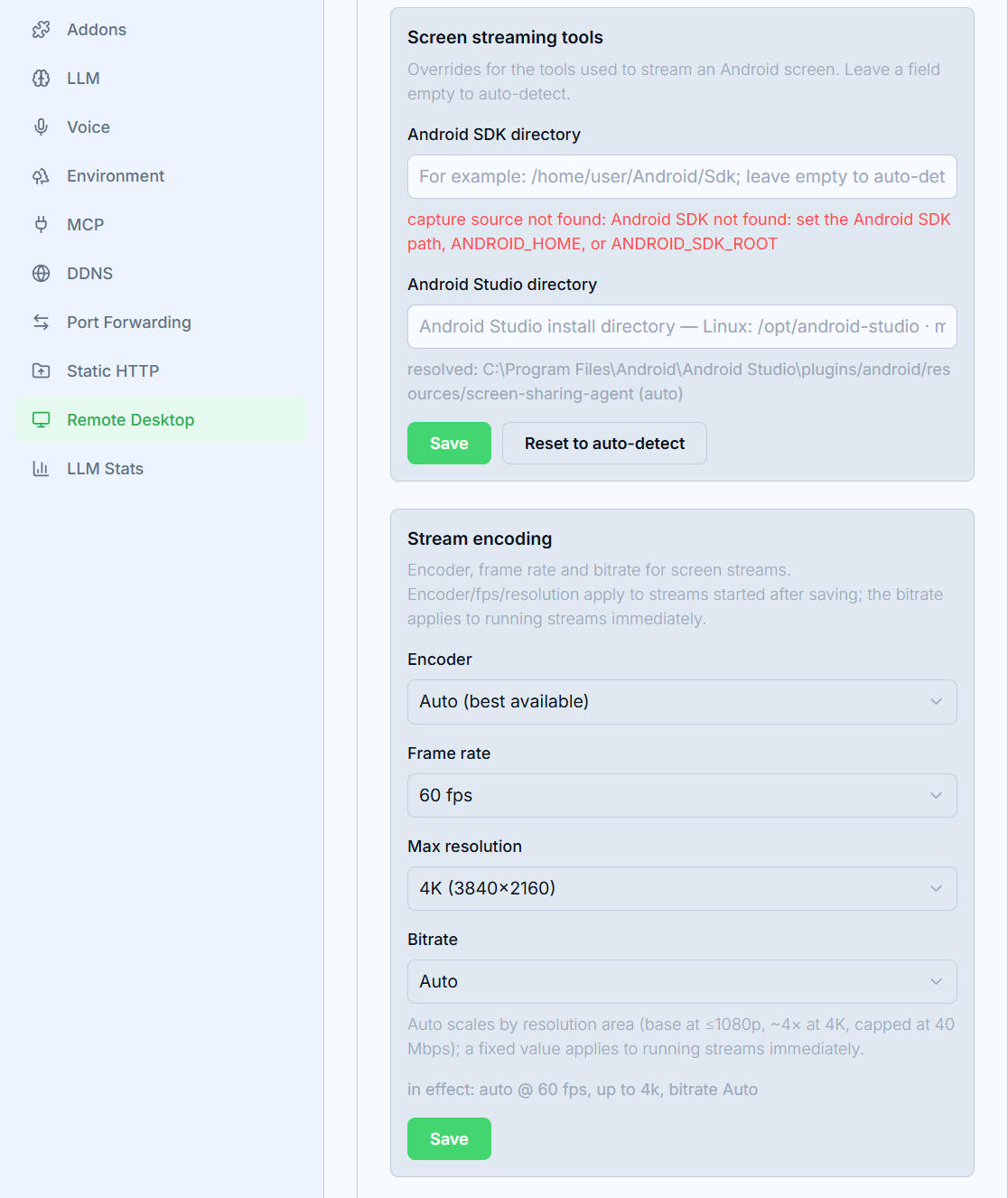
修改後點擊儲存提交。