文件
快速命令
快速命令把專案常用的建置/測試/部署命令掛在終端機右鍵選單裡,一鍵執行、隨處可用。命令按儲存庫維護,存放在儲存庫根目錄的 .vterm/commands.json。
建立 commands.json
在終端機內右鍵 → 命令:
- 該工作階段的儲存庫還沒有 commands.json 時,選單裡只有一項
Generate commands.json——點擊後伺服器分析專案類型(npm / Cargo / .NET / Xcode / Gradle-Android / 通用),產生一份保守的起始範本;已存在的非空檔案永遠不會被覆寫; - 檔案位置:Git 儲存庫根目錄的
.vterm/commands.json(非 Git 目錄則用目前工作目錄)。
完善
產生的範本只包含該專案類型的常規命令。建議用你接入的程式碼 Agent(如編輯器裡連接了本伺服器 MCP 的 Agent)閱讀專案並補充/修正命令內容——檔案格式:
{
  "commands": [
    { "name": "Build", "command": "cargo build --release" },
    { "name": "Test verbose", "command": "cargo test -- --nocapture",
      "env": { "RUST_LOG": "debug" } },
    { "name": "Package (Windows)", "command": "./packaging/windows/package.bat",
      "os": "win" }
  ]
}也接受頂層陣列形式;env 可選,為命令執行前追加的環境變數;舊版 value 鍵相容讀取。可選的 os 欄位把條目限制到執行 vterm-server 的作業系統:Windows 用 "win",Linux 用 "linux",macOS 用 "osx";若省略 os、設為 "all" 或填了無法識別的值,條目在所有平台上皆可用。儲存後重新開啟選單即可看到新命令(伺服器監聽 CWD 與 commands.json 變更自動廣播)。
使用
在終端機內右鍵 → 命令 → 點擊命令,即在目前終端機執行(先套用可選 env)。沒有執行 Agent 應用時選單才可用,避免命令文字落進應用的輸入框。
範例:Wi-Fi 無線編譯安裝 Android 應用
以一個 Gradle-Android 專案為例,完整走一遍:把無線 ADB 設定和編譯安裝流程掛進右鍵選單,之後一鍵重新編譯安裝應用。
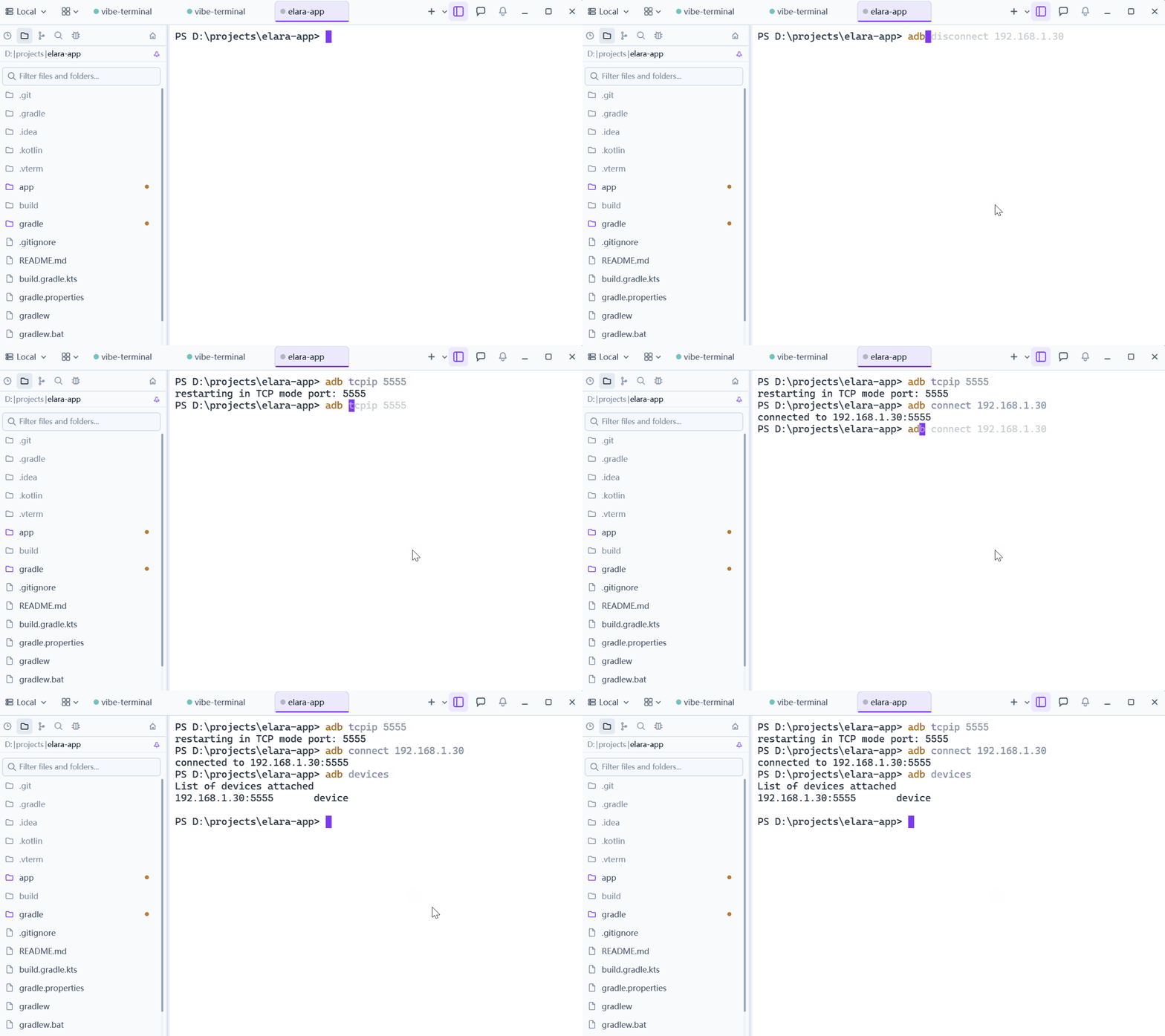
1. 把手機切換到無線 ADB。 這兩條命令每台裝置只需輸入一次 —— 手機接 USB 時執行 adb tcpip 5555,然後 adb connect 加手機位址:
2. 讓程式碼 Agent 撰寫命令。 在終端機裡開啟專案的程式碼 Agent(這裡是 Claude Code),讓它新增編譯安裝命令 —— Agent 閱讀專案結構後把條目寫入 .vterm/commands.json:
3. 從選單編譯安裝。 拆分終端機讓編譯輸出佔獨立一欄,然後右鍵 → 命令 → 點擊條目 —— Gradle 編譯 APK 並透過 Wi-Fi 安裝到手機: