文件
伺服器設定
翻譯是一個按功能設定的 LLM 任務,只需在伺服器上設定一次。任何用戶端送來的翻譯請求——聊天訊息、提交草稿、編輯器與差異選取範圍——都走同一份設定。
啟用功能
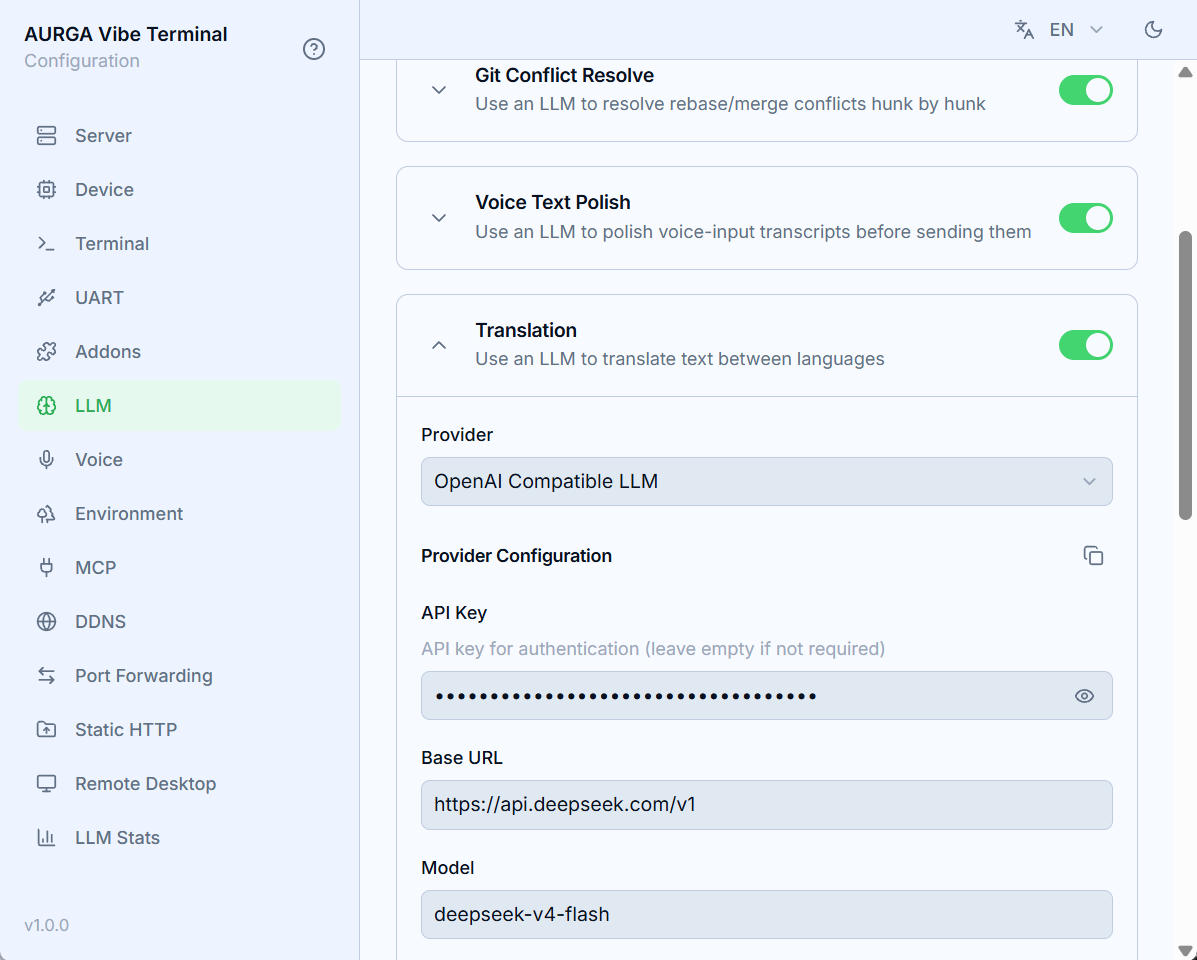
開啟 Web 介面的 LLM 設定 頁,找到 翻譯 卡片:
- 打開
啟用 LLM 翻譯開關; - 選擇
提供者——下拉清單只顯示附加元件頁中已啟用的 LLM 附加元件(內建的 OpenAI Compatible LLM 提供者可涵蓋大多數情境); - 填寫
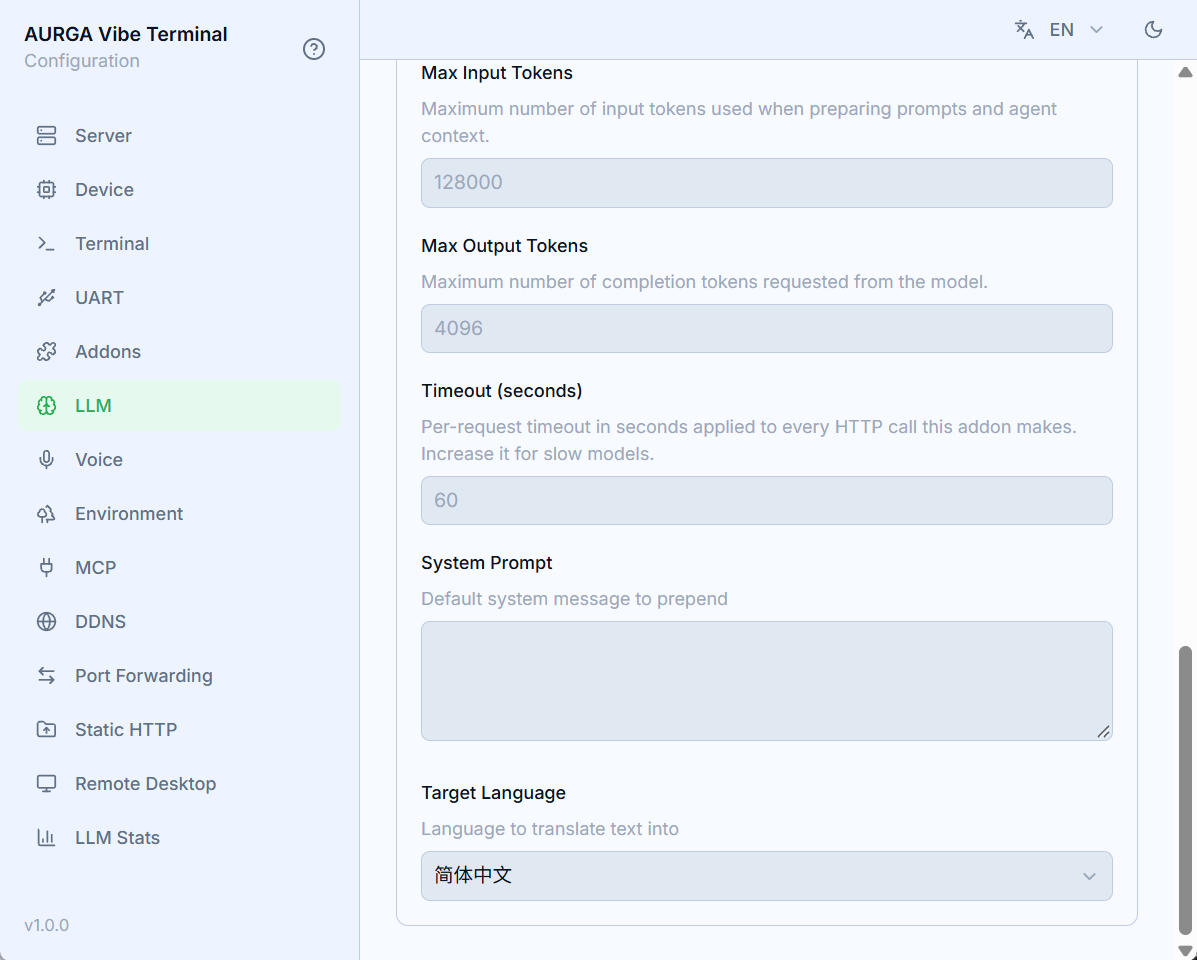
提供者設定中的欄位(內建提供者為:Base URL、API Key、Model,以及可選的Extra Body、token 上限、Timeout); - 選擇所有譯文使用的
目標語言。
功能停用時設定也會儲存,但只有開關打開後伺服器才會套用它。未啟用時,用戶端請求會失敗並提示 “translation addon is not configured or disabled”。
目標語言
與終端機和 Git 功能不同,翻譯沒有 自動 選項——它始終翻譯為清單中某個明確的語言(English、简体中文、繁體中文、Deutsch、Español、Français、日本語、한국어、Nederlands、Polski、Português、Русский、ไทย、Tiếng Việt、العربية、Bahasa Indonesia、Bahasa Melayu、Українська)。此設定對整台伺服器生效;切換後只影響新請求。未設定時預設英語。
重用提供者憑證
提供者設定 標題旁的複製/貼上按鈕可以在使用同一提供者附加元件的卡片之間複製欄位值——先在一張卡片(比如 Git 提交訊息)裡選好並填完提供者,點擊複製,再在翻譯卡片裡貼上。
選擇模型
翻譯是短小、對延遲敏感的提示詞——快模型勝過大型推理模型。OpenAI 相容端點(Ollama、vLLM、llama.cpp)後的 Qwen3.5 9B,或走 API 的 DeepSeek V4 Flash 都很合適。伺服器單次請求最多等待 60 秒;本地慢模型可在提供者欄位中調大 Timeout。
思考模式會增加數秒延遲,在這裡毫無收益——建議在
Extra Body中關閉,例如 Qwen 用{"enable_thinking": false},DeepSeek 用{"thinking": {"type": "disabled"}}。