Dokumentacja
Łączenie klienta
Połącz klienta z tym serwerem za pomocą kodu QR parowania z Web UI — albo wpisując dane ręcznie. Wszystko, czego potrzebuje klient (adres, port, klucz tajny), jest pokazane w sekcji Server.
Przygotowanie serwera
- Otwórz sekcję
Serveri upewnij się, że ustawionoSecret Key; kliknij przycisk kostki, aby go wygenerować. Ponowne wygenerowanie klucza unieważnia każdego sparowanego klienta, który musi sparować się ponownie. - Rozwiń blok
QR Codei wybierzNetwork InterfaceorazIP Version(IPv4 / IPv6), których inne maszyny mają używać, aby dotrzeć do tego serwera. - Jeśli skonfigurowano domenę DDNS, możesz przełączyć
Connection TypenaDDNS Domain, tak by kod QR osadzał domenę zamiast adresu IP. Pairing Previewpokazuje dokładny adres połączenia (wss://host:port), który wybrał klient.- Kliknięcie
QR codekopiuje zaszyfrowany ciąg udostępniania do schowka — klienci używają go do automatycznego wypełniania jednym dotknięciem.
Klient desktopowy
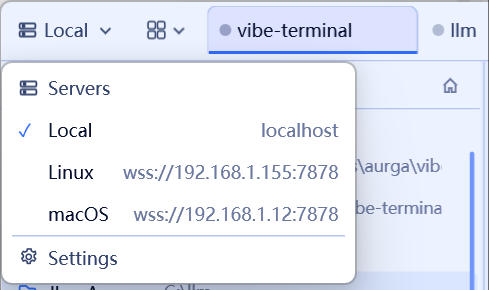
- Kliknij przycisk nazwy serwera na pasku tytułu i wybierz
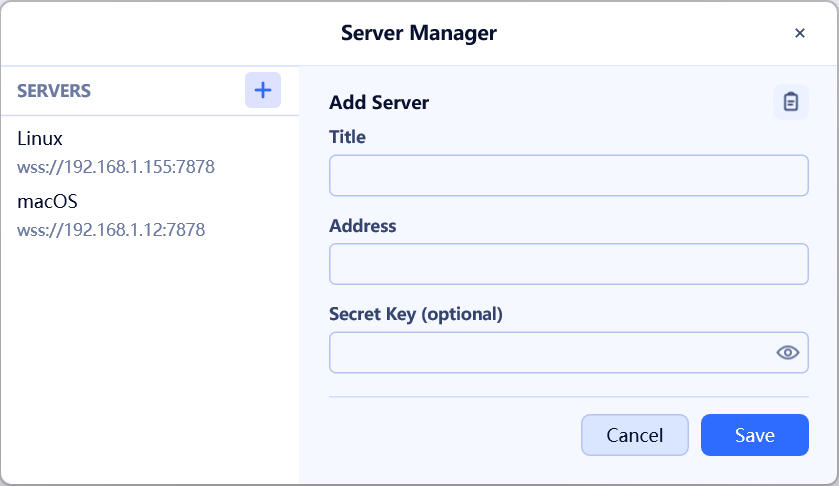
Serversw menu, aby otworzyć okno Server Manager.
- Kliknij przycisk
+obok listy serwerów, aby uruchomić formularz Add Server. - Jeśli ciąg udostępniania znajduje się w schowku, w prawym górnym rogu formularza pojawia się ikona schowka — kliknij ją, aby odszyfrować ciąg i automatycznie wypełnić
Title,AddressiSecret Key. - W przeciwnym razie wypełnij pola ręcznie: nazwę wyświetlaną, adres połączenia (
wss://host:port, adresy IPv6 w nawiasach) i klucz tajny. - Kliknij
Save, a następnie wybierz nowy serwer, aby otworzyć sesję.