文件
截圖與圖片
截圖與終端機連成一條流水線:按一個全域快速鍵擷取桌面任意區域,標註後複製或儲存;剪貼簿裡的圖片還能直接貼進終端機,以檔案路徑的形式交給正在執行的程式 —— Code Agent 也不例外。這兩項功能都在桌面用戶端中。
截圖
- 在任何地方按
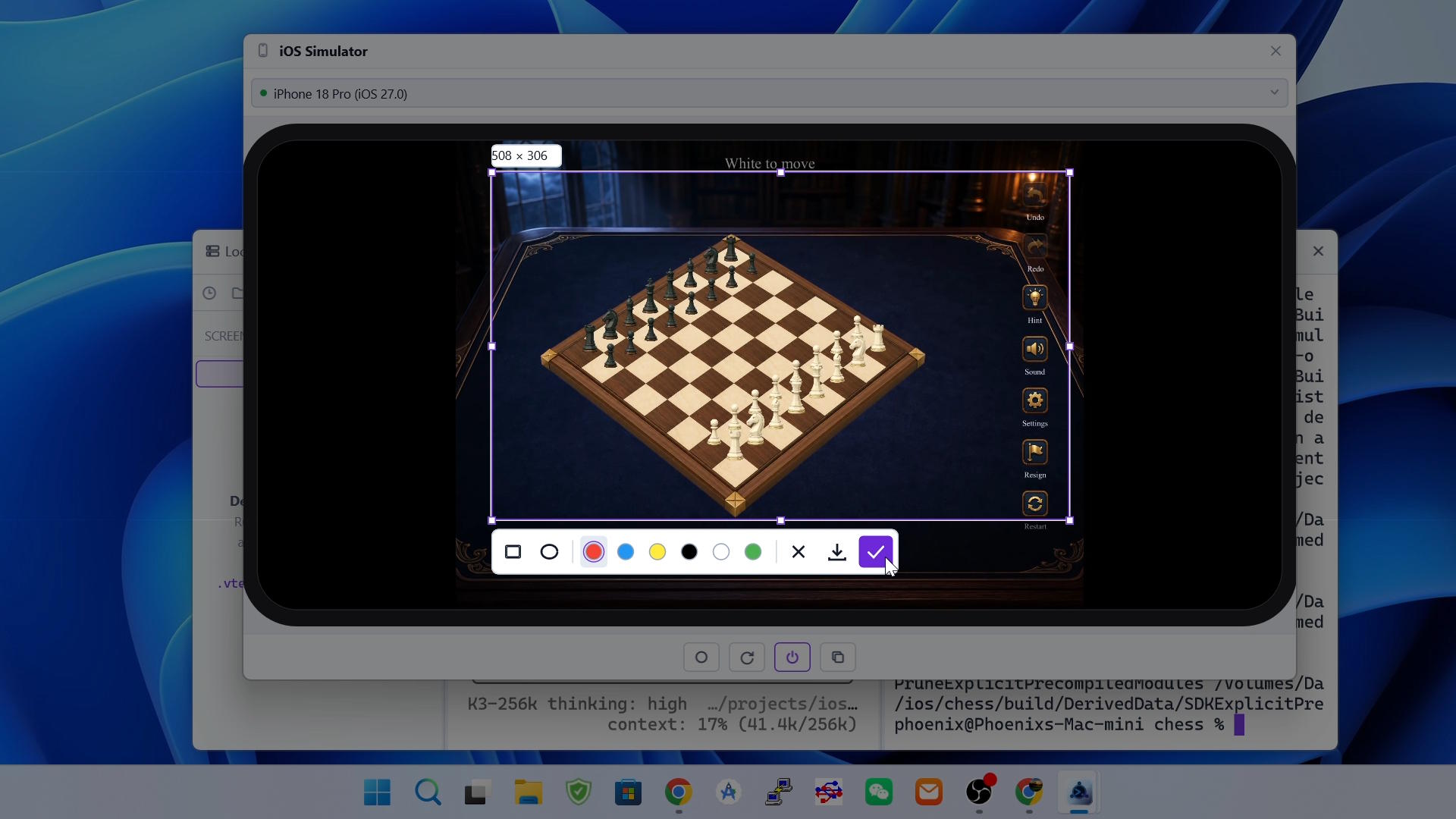
Shift+Alt+A:快速鍵是全域的,只要桌面用戶端在執行,無論焦點在哪個應用程式都會觸發(macOS 上按Shift+Command+A); - 所有顯示器在擷取遮罩下變暗。拖曳畫出選取區 —— 可以跨多個顯示器 —— 在選取區內拖曳可移動,拉動控制點可調整大小,選取區上方的角標顯示像素尺寸;
- 隨時按
Esc取消。
標註
選取區下方的工具列左側是標註工具(矩形與橢圓),中間是六種顏色,右側是三個動作按鈕 —— 取消(✕)、儲存(下載箭頭)與複製(✓)。
- 先選好工具與顏色,再在選取區內拖曳繪製;筆跡會裁切在選取區之內;
Ctrl+Z復原上一條標註,Ctrl+R重做;- 在目前選取區之外重新拖曳會捨棄原選取區(連同標註),開始新的選取區。
複製或儲存
複製(✓)把帶標註的截圖放入剪貼簿 —— 可以貼進終端機(見下)、聊天或任何其他應用程式;儲存(下載箭頭)透過儲存對話方塊寫出 PNG,檔名預設為vterm-screenshot-<時間戳>.png。
把圖片貼進終端機
- 把圖片複製到剪貼簿 —— 來自上面的截圖工具、瀏覽器或系統內建的螢幕擷取;
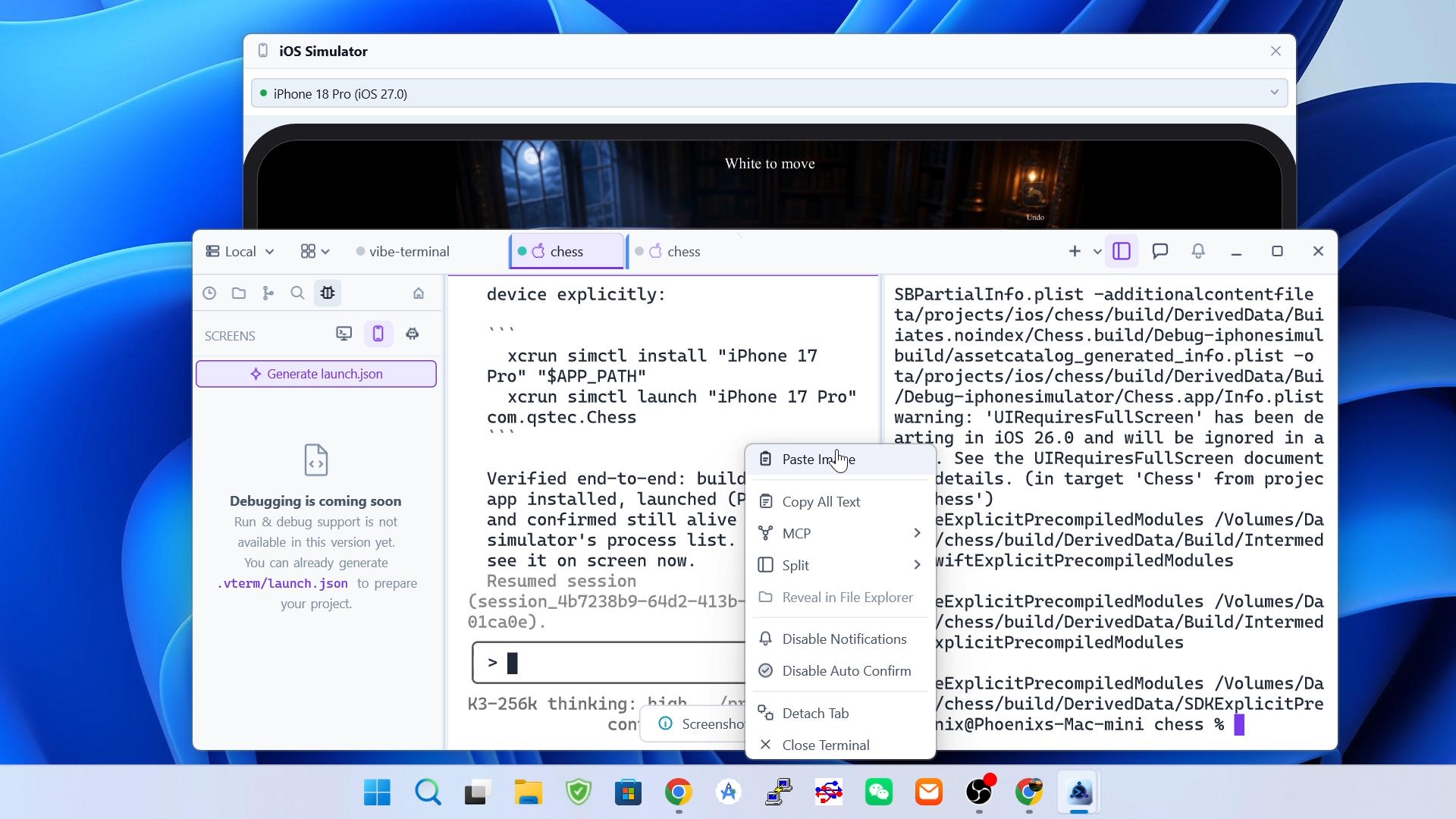
- 右鍵終端機並選擇
貼上圖片;只有剪貼簿裡確實是圖片時才會出現這一項; - 圖片會上傳到工作階段所在的伺服器並存為暫存檔,其加上引號的路徑會像手動輸入一樣插入到終端機游標處 —— 程式支援時以括號貼上(bracketed paste)包裹,shell、編輯器與 Agent 都能乾淨地收到;
- 對程式而言它就是一段文字:Claude Code、opencode 等 Code Agent 會按路徑開啟圖片,一般命令也可以直接把它當參數用。
提示
- 插入的路徑位於工作階段所在的伺服器上:連線遠端或 WSL 伺服器時,暫存檔就建立在那台機器上,終端機裡執行的程式可以直接存取;
- 配合
為 Code Agent 新增上下文,這是把畫面上的東西給 Agent 看最快的方式 —— 截圖、貼上,Agent 就取得了圖片檔; - Linux 上該功能依賴 X11;原生 Wayland 工作階段不支援全域快速鍵,也不支援互動式擷取。若其他 X11 應用程式已佔用
Shift+Alt+A,快速鍵會註冊失敗。