Documentación
Conectar un cliente
Conecta un cliente a este servidor con el código QR de emparejamiento de la interfaz web — o escribiendo los datos a mano. Todo lo que un cliente necesita (dirección, puerto, clave secreta) se muestra en la sección Server.
Preparar el servidor
- Abre la sección
Servery asegúrate de que haya unaSecret Keyestablecida; pulsa el botón de dado para generar una. Regenerar la clave invalida cada cliente emparejado, que deberá emparejarse de nuevo. - Despliega el bloque
QR Codey elige laNetwork Interfacey laIP Version(IPv4 / IPv6) que las demás máquinas usarán para alcanzar este servidor. - Si hay un dominio DDNS configurado, puedes cambiar
Connection TypeaDDNS Domainpara que el código QR incruste el dominio en lugar de una dirección IP. - La
Pairing Previewmuestra la URL de conexión exacta (wss://host:port) que marcará el cliente. - Pulsar el
QR codecopia una cadena de uso compartido cifrada al portapapeles — los clientes la usan para el autorrelleno con un toque.
Cliente de escritorio
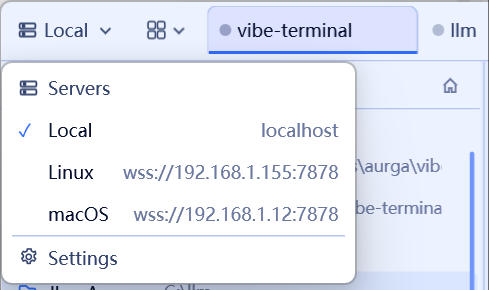
- Pulsa el botón del nombre del servidor en la barra de título y elige
Serversen el menú para abrir el diálogo Server Manager.
- Pulsa el botón
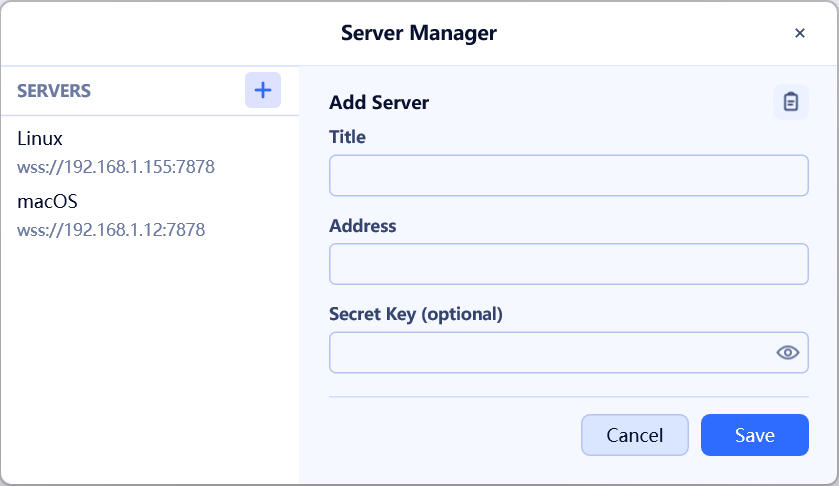
+junto a la lista de servidores para iniciar el formulario Add Server. - Si la cadena de uso compartido está en el portapapeles, aparece un icono de portapapeles en la parte superior derecha del formulario — púlsalo para descifrar la cadena y autorrellenar
Title,AddressySecret Key. - Si no, rellena los campos a mano: un nombre para mostrar, la URL de conexión (
wss://host:port, direcciones IPv6 entre corchetes) y la clave secreta. - Pulsa
Save, luego elige el nuevo servidor para abrir una sesión.