文件
桌面用戶端
桌面畫面視窗提供無邊框全螢幕模式,適合較長時間的觀看:標題列隱藏,串流視訊鋪滿整個視窗。本頁介紹全螢幕模式,以及頂替標題列選單的浮動選單按鈕;畫面視窗的開啟方式請參見「用戶端使用」。
全螢幕模式
-
雙擊標題列即可切換全螢幕(與最大化按鈕等效);標題列右鍵選單中也有
全螢幕項目;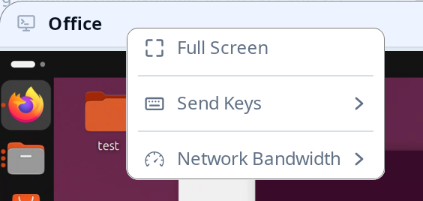
-
進入全螢幕時,浮動選單按鈕(見下文)會播放一段簡短的提示動畫,方便你找到它的位置;
-
離開全螢幕後標題列與其右鍵選單恢復顯示,按鈕消失。
全螢幕期間所有實體按鍵都會像一般按鍵一樣轉發給遠端主機:本機不保留任何快速鍵。要離開全螢幕,請使用浮動選單按鈕選單中的 退出全螢幕。
浮動選單按鈕
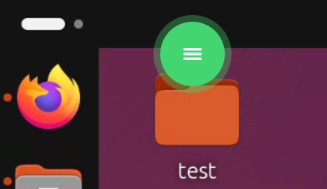
全螢幕會隱藏標題列——標題列的右鍵選單也隨之消失——因此視窗頂部中央會浮動一個帶漢堡圖示的小圓按鈕:
- 點擊它即可開啟標題列原有的選單——退出全螢幕、傳送按鍵、網路頻寬——選單緊貼按鈕下方彈出;
- 按住拖曳可將它移到視窗內任意位置;
- 閒置時它淡化到 30% 不透明度,避免遮擋畫面;懸停或按下時恢復完全不透明。
找回淡化的按鈕
在明亮的視訊畫面上,淡化後的閒置按鈕可能難以找到。在視窗任意位置快速左鍵點擊 四次——一秒內按完四次——按鈕就會重播進場動畫:強調色圓盤配白色圖示脈衝三次,每次脈衝向外擴散一圈光環,隨後回到閒置的淡化狀態。
細節須知:
- 點在按鈕本身上的按壓不計入連擊(標題列或已開啟的選單同樣不計);
- 與此同時這四次點擊仍會作為一般點擊轉發給遠端桌面——請點在桌面空白處;
- 進入全螢幕時總會播放一次該動畫,因此連擊手勢主要用於事後找回按鈕。