文件
Windows 下的 WSL
在 Windows 上使用 WSL 有兩種方式:輕量方式直接把 WSL shell 加為終端機 Profile,完整方式在 WSL 裡安裝 vterm-server。前者只能打命令,後者才擁有檔案管理、Git 面板、MCP 等全部能力。
輕量方式:WSL 終端機 Profile
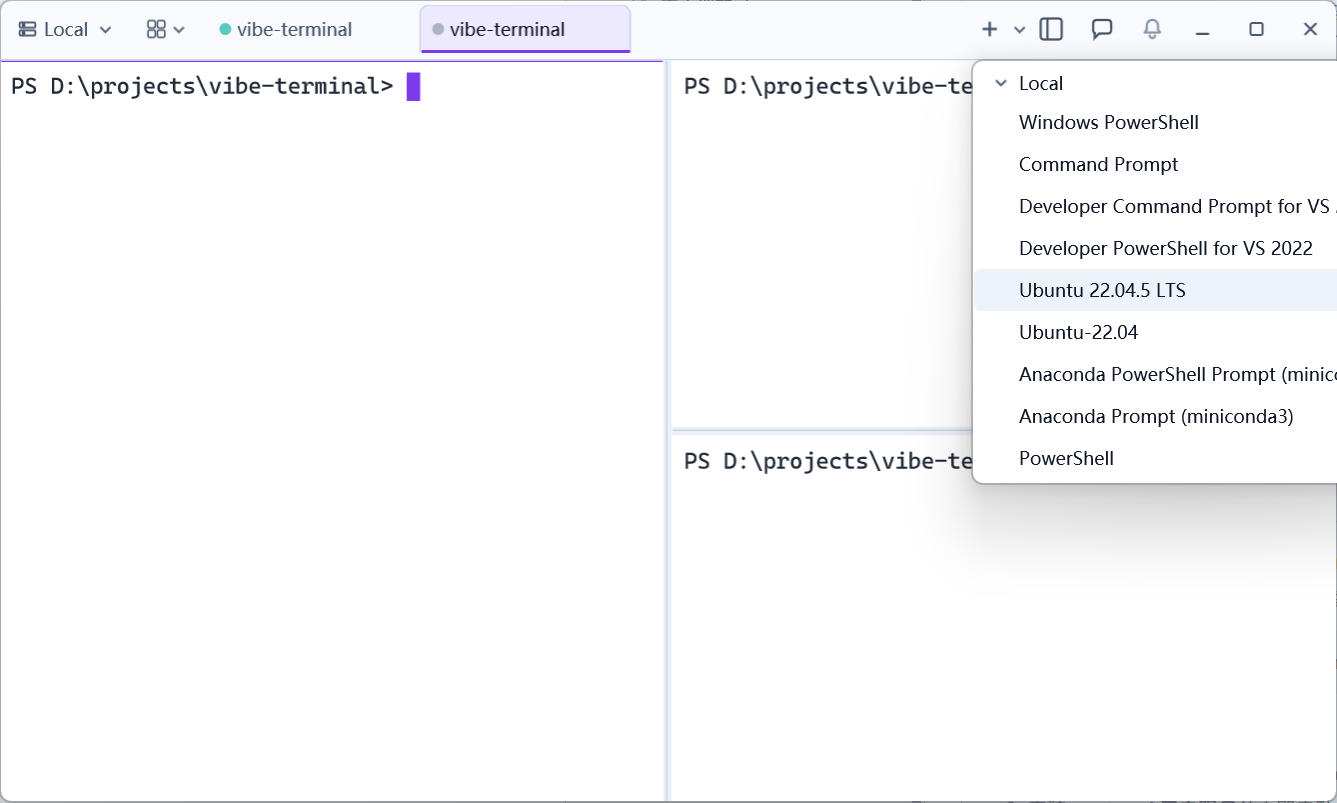
Windows 上安裝 vterm-server 後,WSL 終端機 Profile 是自動載入的:伺服器啟動時偵測 wsl.exe 並列舉已安裝的發行版,每個發行版在 Profile 清單中產生一個條目(如 Ubuntu (WSL);未列出發行版時提供通用的 WSL 條目)。
使用時只需在用戶端標題列的 Profile 選單中選擇對應的 WSL 條目,即啟動該發行版並直接進入終端機,與開啟本機終端機無異。
局限:這類工作階段執行在 Windows 伺服器側——用戶端的檔案瀏覽器、Git 面板、環境變數等功能不可用(它們按 Windows 檔案系統語意工作,看不到 WSL 內的 Linux 檔案系統)。
完整方式:在 WSL 裡安裝 vterm-server
把 WSL 當作一台獨立的 Linux 機器,安裝 headless 版 vterm-server。官網提供一鍵指令碼,複製到 WSL 終端機執行:
curl -fsSL https://vterminal.dev/install.sh | bash指令碼自動完成:
- 識別 WSL/headless 環境,下載 headless 版 vterm-server 到
~/.local/vterm; - 安裝 systemd 使用者服務並立即啟動——每次登入(包括 WSL 啟動)自動執行,無需手動開機;
- 把
~/.local/vterm加入 PATH。
WSL 預設未開啟 systemd 時,指令碼會提示在
/etc/wsl.conf中加入[boot]systemd=true,然後在 Windows 側執行wsl --shutdown重啟 WSL 再執行一次。
開啟設定頁面
WSL 內執行:
vterm-server --open命令列印 Web UI 位址(http://localhost:<設定連接埠>/)並嘗試呼叫瀏覽器(WSL 下經 wslview 開啟 Windows 預設瀏覽器)。得益於 WSL2 的 localhost 轉發,在 Windows 瀏覽器裡直接開啟同樣的位址即可設定。服務執行時,列印的位址會帶上一次性登入權杖(?ticket=...,由執行中的服務經本機 socket 簽發),開啟即完成登入。
(可選)把 WSL 伺服器共享到本機中繼
如果 Windows 本機也在執行 vterm-server(充當中繼),可以讓 WSL 的伺服器掛到它下面,用戶端只連本機一處就能看到兩台「機器」:
- 在 Windows 伺服器的 Web 介面點擊 QR Code 複製分享字串;
- 開啟 WSL 伺服器的 Web 介面(上節位址),點擊
中繼位址輸入框旁出現的貼上按鈕,自動填充位址與金鑰後套用; - Windows 端 vterm-server 執行期間,用戶端在本機 relay 下即可看到 WSL 伺服器的終端機、檔案與 Git。
WSL2 NAT 模式下,WSL 存取 Windows 主機需用主機在 WSL 側的位址(預設閘道,
cat /etc/resolv.conf中的 nameserver);mirrored 網路模式下localhost即可。中繼細節見「中繼」章節。