文件
用戶端使用
在桌面用戶端任意位置快速連按兩次 Ctrl(間隔約 300 毫秒)即可開啟語音輸入對話框。
錄音
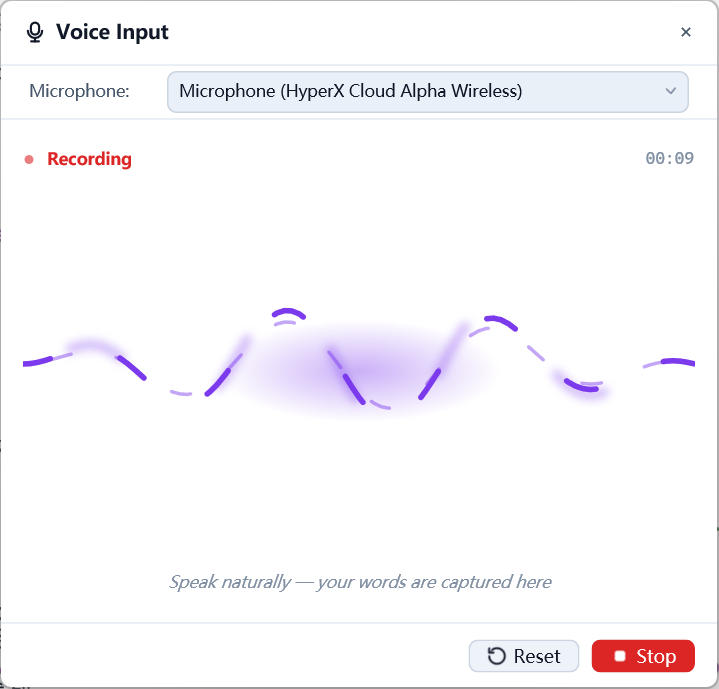
對話框開啟即開始錄音:波形隨聲音起伏,頂部選擇器可切換麥克風(選擇會被記住),計時器顯示時長。Stop 結束錄音並送去轉寫(Reset 重新開始)。
處理
伺服器轉寫期間播放粒子流動畫。
編輯
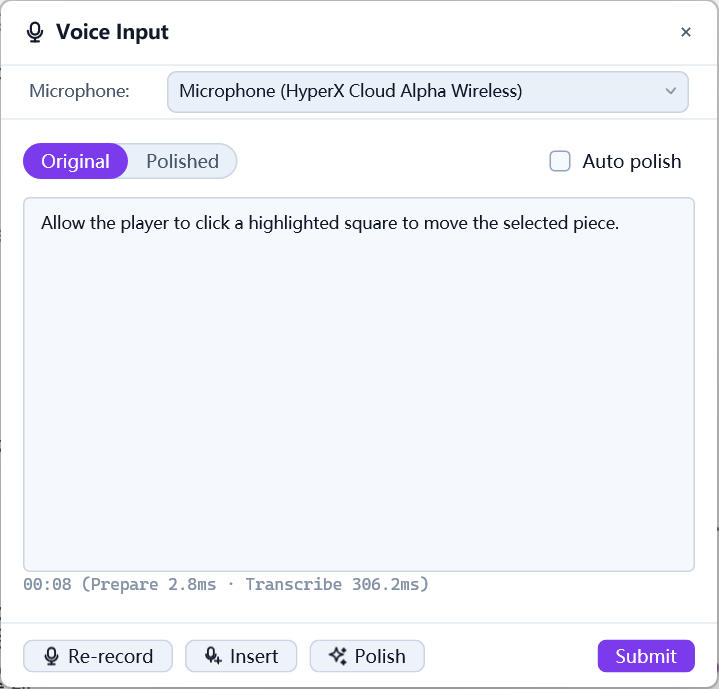
轉寫文字進入可編輯的文字框:
- 模式切換在
original(原始)與polished(潤色)之間切換;Polish手動潤色一次,Auto polish在每次轉寫後自動潤色; Re-record捨棄目前文字重新錄音;Insert則再次錄音,把新轉寫插入到現有文字的光標位置(如有選取範圍則取代選取範圍),方便在已有內容的基礎上補充或修改 —— 插入後光標停在新文字末尾;- 滑鼠懸停在文字框上時,右上角會浮現一個複製按鈕:點擊複製文字並變為打勾圖示;編輯文字或切換模式後會恢復,可以再次複製;
Submit(或Ctrl+Enter)把文字輸入目前終端機;Esc關閉對話框。
潤色的設定
Polish 需要設定語音潤色用的 LLM:在 Web 介面的 LLM 頁功能列表中啟用 Enable voice text polish(一個常規提供商 + 這個開關即可)。未啟用時 Polish 按鈕保持灰色,自動潤色選項也會隱藏。