Documentação
Conectar um cliente
Conecte um cliente a este servidor com o QR code de pareamento da interface Web — ou digitando os dados à mão. Tudo o que um cliente precisa (endereço, porta, chave secreta) é mostrado na seção Server.
Preparar o servidor
- Abra a seção
Servere certifique-se de que umaSecret Keyestá definida; clique no botão de dado para gerar uma. Regenerar a chave invalida todos os clientes pareados, que precisam parear de novo. - Expanda o bloco
QR Codee escolha aNetwork Interfacee aIP Version(IPv4 / IPv6) que as outras máquinas devem usar para alcançar este servidor. - Se um domínio DDNS estiver configurado, você pode mudar
Connection TypeparaDDNS Domainpara que o QR code incorpore o domínio em vez de um endereço IP. - A
Pairing Previewmostra a URL de conexão exata (wss://host:port) que o cliente discará. - Clicar no
QR codecopia uma string de compartilhamento criptografada para a área de transferência — os clientes a usam para preenchimento automático com um toque.
Cliente de desktop
- Clique no botão do nome do servidor na barra de título e escolha
Serversno menu para abrir o diálogo Server Manager.
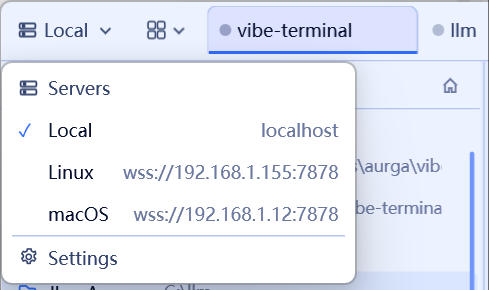
- Clique no botão
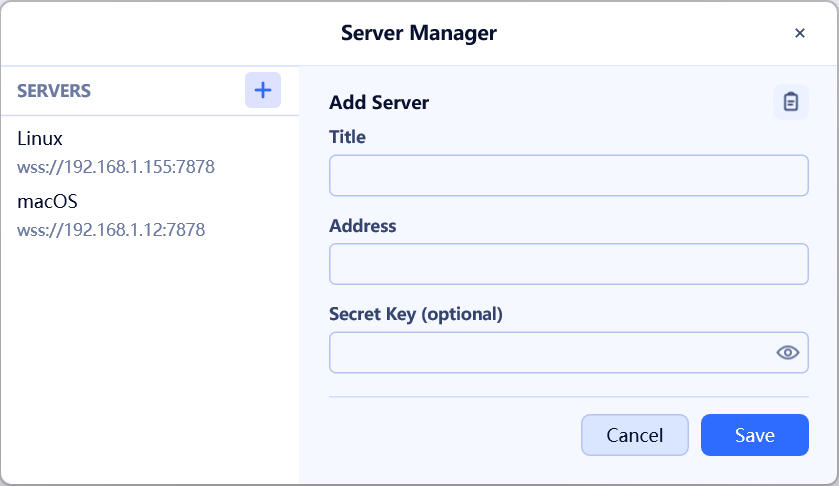
+ao lado da lista de servidores para iniciar o formulário Add Server. - Se a string de compartilhamento está na área de transferência, um ícone de área de transferência aparece no canto superior direito do formulário — clique nele para descriptografar a string e preencher automaticamente
Title,AddresseSecret Key. - Caso contrário, preencha os campos à mão: um nome de exibição, a URL de conexão (
wss://host:port, endereços IPv6 entre colchetes) e a chave secreta. - Clique em
Save, depois escolha o novo servidor para abrir uma sessão.