文件
暫存與提交
Git 面板的 CHANGES 區涵蓋日常提交的全部動作:檢視改動、暫存、放棄、儲藏、寫訊息提交。
暫存與取消暫存
- 未暫存的變更列在
CHANGES下,每個檔案帶狀態徽標——M修改、A新增、D刪除、?未追蹤、!衝突(子模組行另帶SUB標記); - 懸停檔案行顯示內聯操作按鈕:未暫存行為
+(暫存)和×(放棄),已暫存行為−(取消暫存);區頭的Stage All Changes/Unstage All Changes一鍵處理全部; Ctrl-點擊把檔案加入多選,Shift-點擊選擇範圍——操作按鈕會作用於全部選取檔案;- 點擊檔名展開該檔案的差異對比,確認改動內容再決定去留;
- 右鍵檔案選單提供
View File History、Stash This File、Copy Full Path/Copy Relative Path、Reveal in File Explorer,以及讓終端機cd到檔案所在目錄的快捷項。
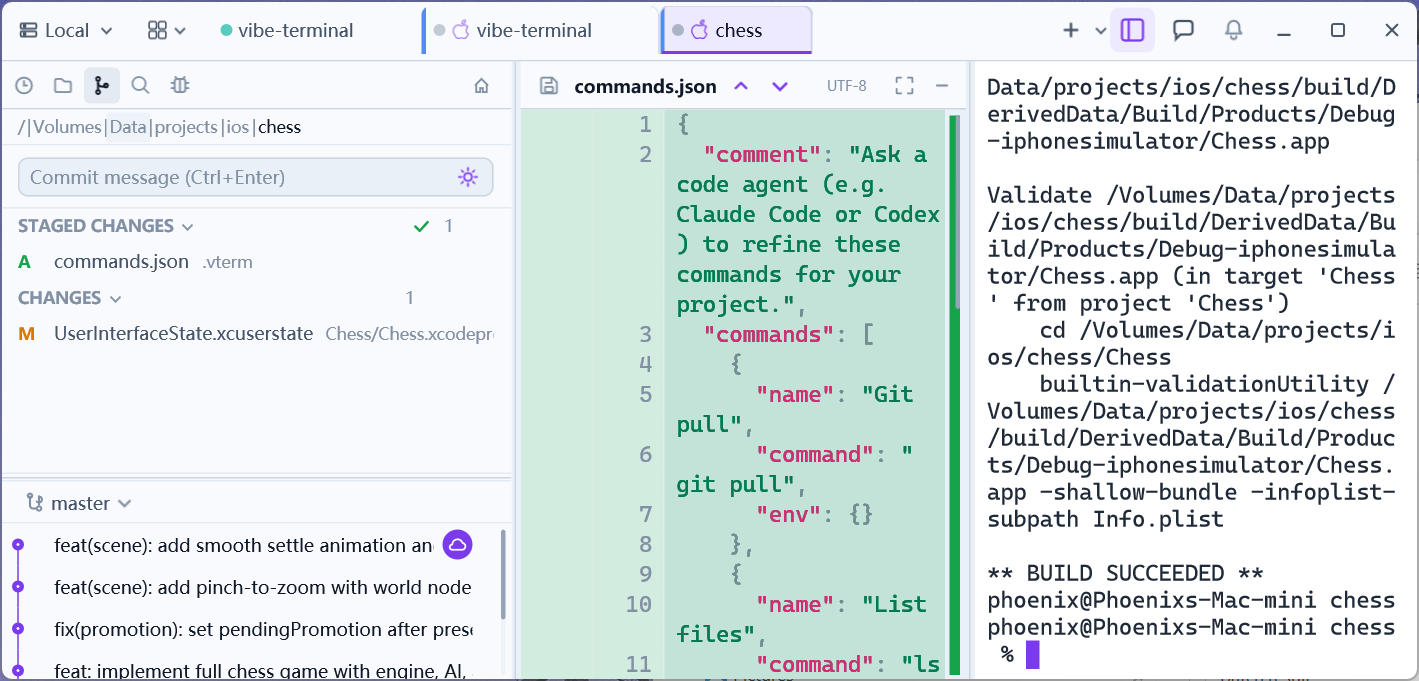
提交
- 暫存好要提交的內容;
- 在底部提交框輸入訊息(
Ctrl+Enter快速提交),或點 AI 按鈕產生(見「LLM 輔助」); - 點擊
Commit。
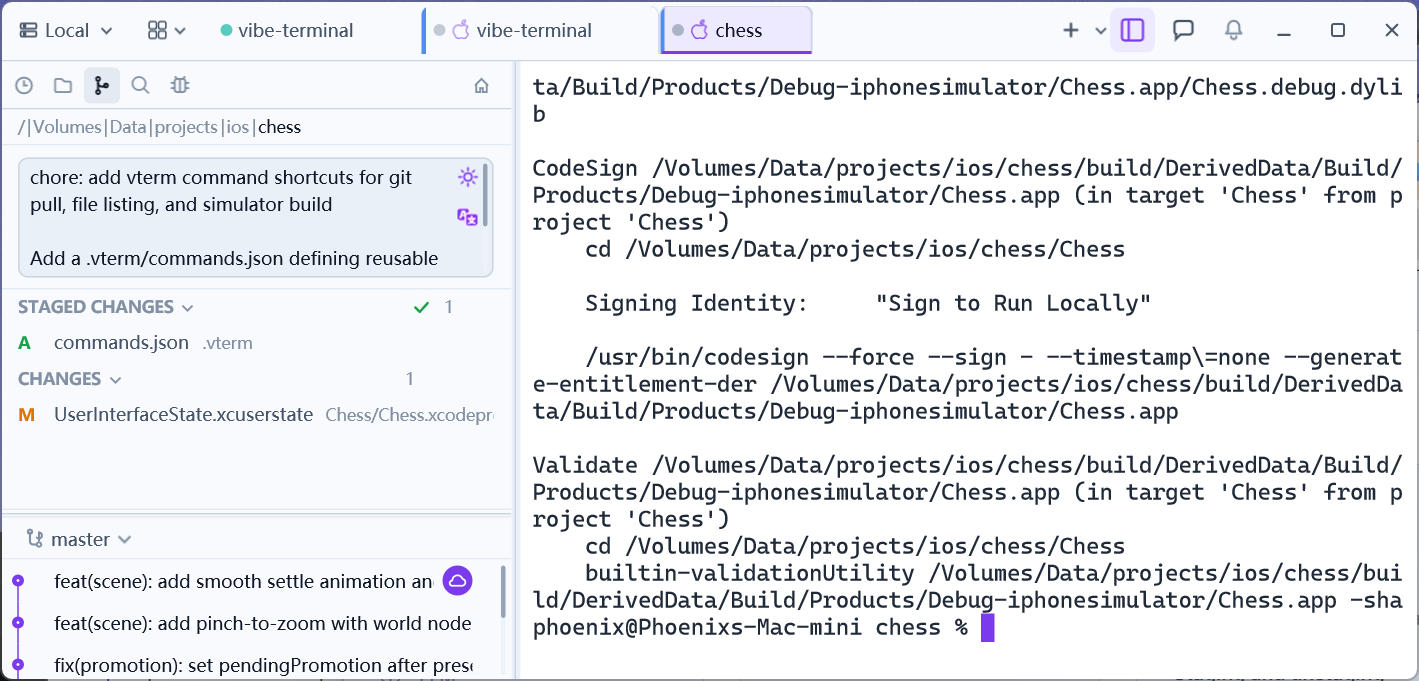
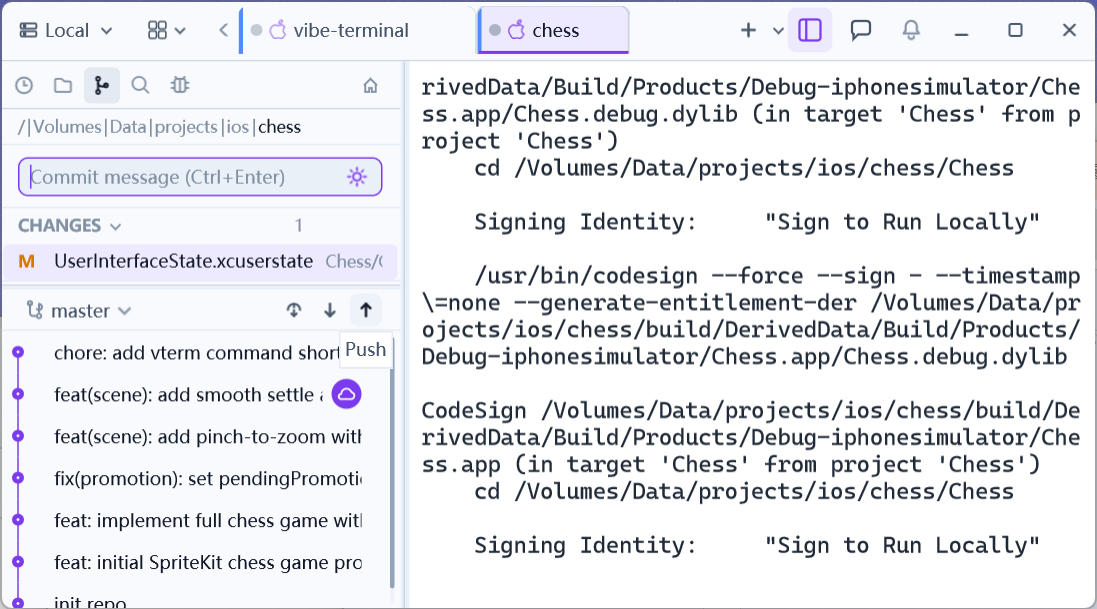
提交完成後,懸停提交歷史上方的標頭(顯示分支名稱的那條)——Fetch、Pull、Push 按鈕在右側浮現。點 Push 立即把目前分支推送到其上游;需要 Force with lease 等選項時,改用分支清單的推送對話框(見「Push、Checkout 與更多」)。
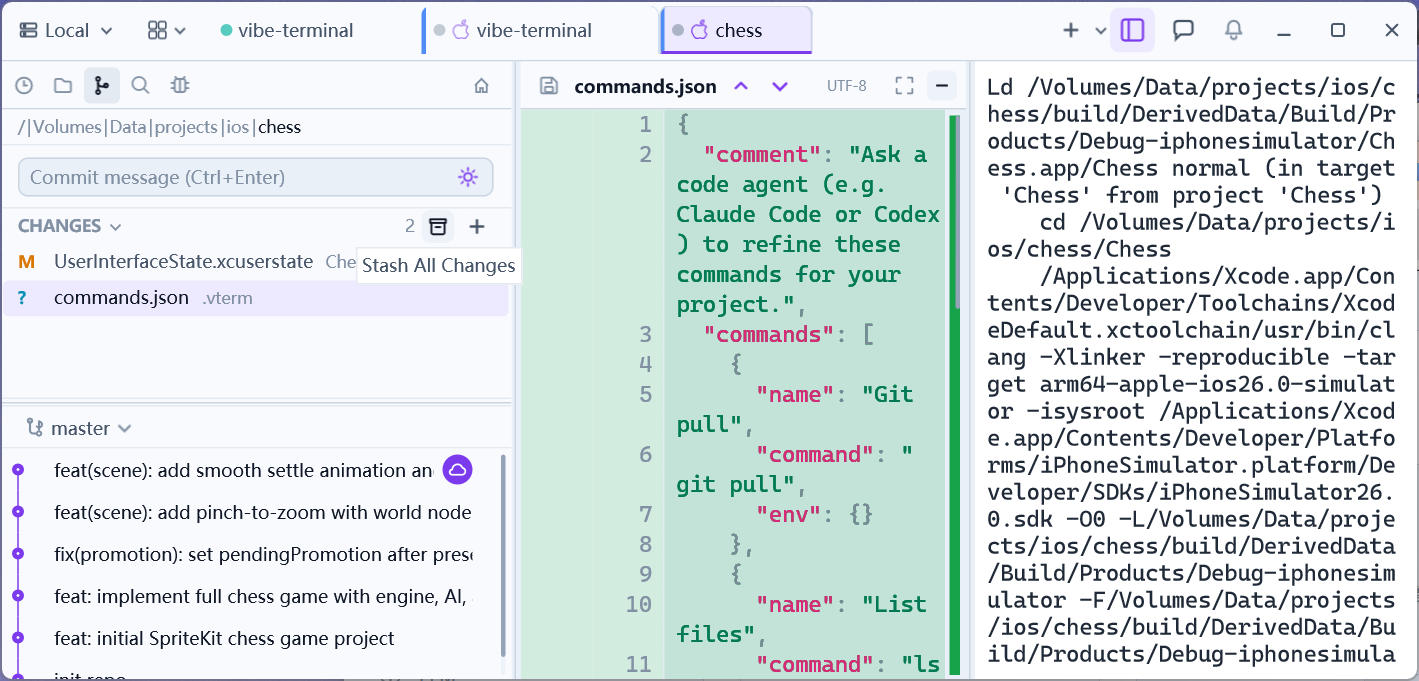
儲藏
CHANGES區頭的儲藏按鈕開啟Stash All Changes對話框,可填寫選填的儲藏訊息;- 右鍵選取的未暫存檔案可選
Stash This File(多選時為Stash <n> Selected Files),只儲藏這些路徑——子模組行不提供; - 儲藏條目歸入
STASHES區,顯示為WIP on <分支>;展開可列出擷取的檔案,點擊檔案檢視其差異; - 懸停儲藏條目出現
Apply(套用並保留)、Pop(套用並移除)、Drop(直接捨棄)按鈕——Pop與Drop有確認彈窗,右鍵選單另提供View Diff; - 沒有儲藏時
STASHES區整體隱藏。
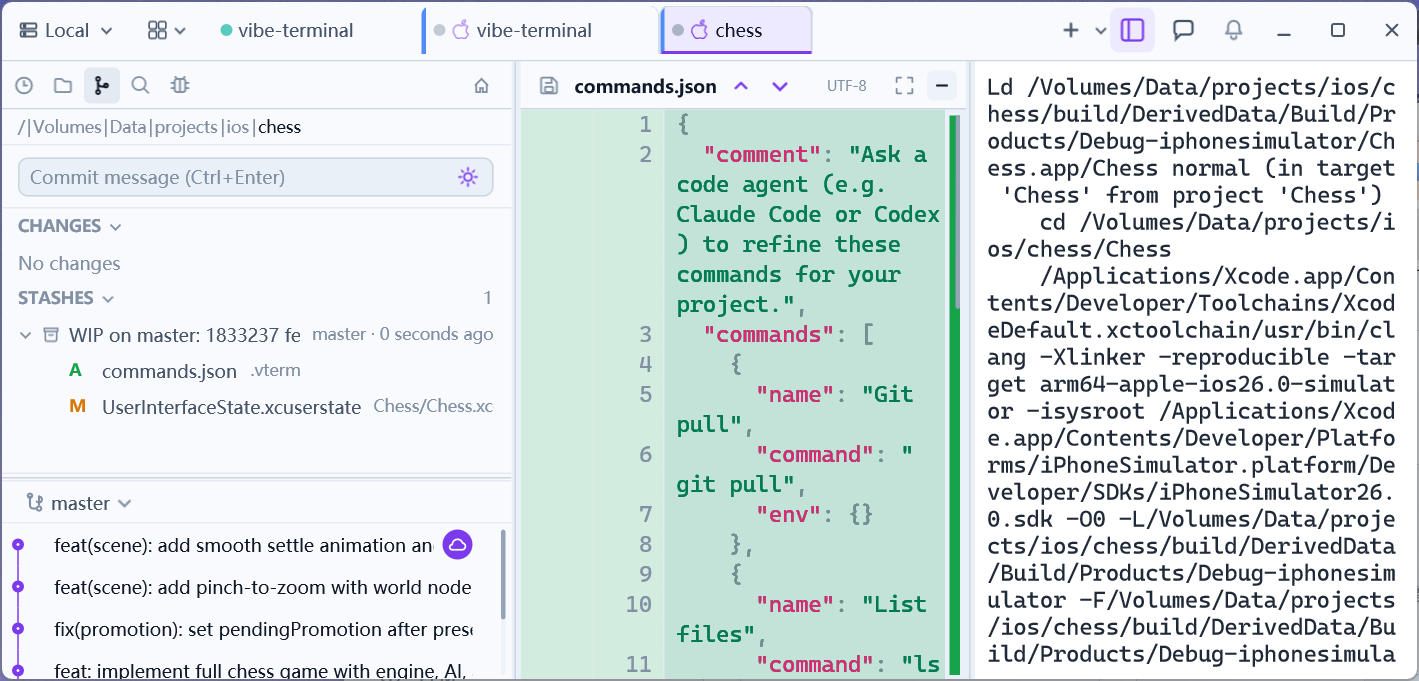
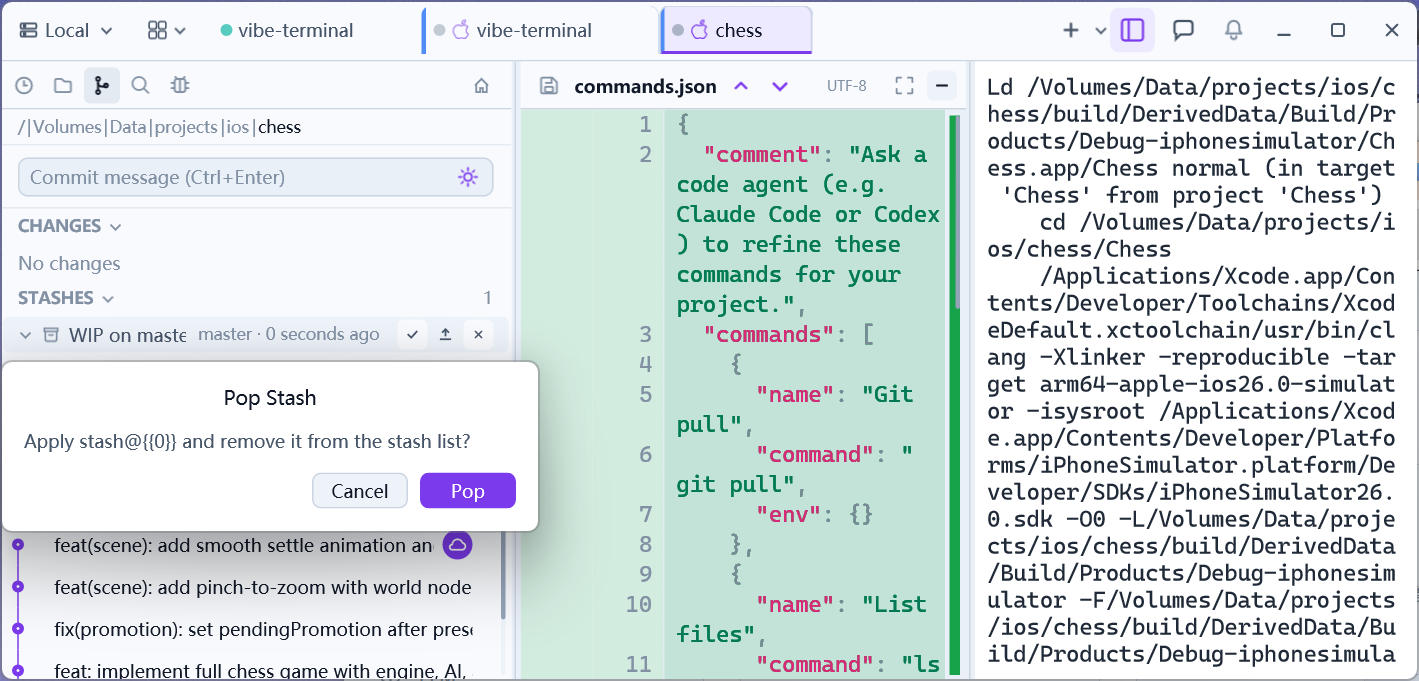
放棄變更
未暫存檔案的 Discard Changes 會丟棄該檔案的全部未提交改動——有確認彈窗且不可恢復,謹慎使用。
提交只包含已暫存的內容;未暫存的改動繼續留在工作區。