文件
設定指南
把一台機器接入中繼只需填兩處:中繼位址和金鑰。功能與架構說明見上一頁「功能概覽」。
設定中繼伺服器
- 在擔任中繼的機器上開啟
伺服器設定頁。 - 確認已設定
金鑰—— 點骰子按鈕可產生。用戶端與共享伺服器都使用同一把金鑰配對。 - 展開
QR Code區塊,選擇用戶端和共享伺服器連線時使用的網路介面和IP 版本。
接入共享伺服器
中繼的連線資訊透過剪貼簿傳遞,無需手抄:
- 在中繼伺服器的 Web 介面點擊
QR Code,加密分享字串(位址、連接埠、金鑰)即複製到剪貼簿。 - 開啟被共享機器的 Web 介面
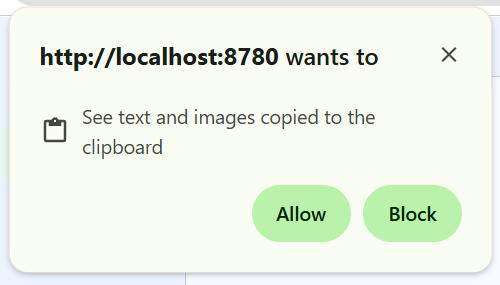
伺服器設定頁,點擊進入中繼位址輸入框。 - 瀏覽器會彈出對話框,詢問是否允許目前網站存取剪貼簿 —— 點擊「允許」:
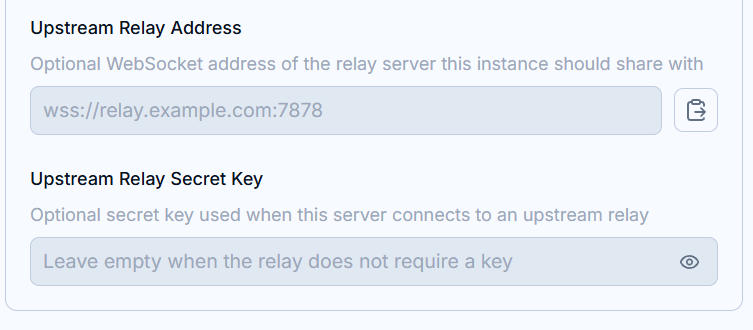
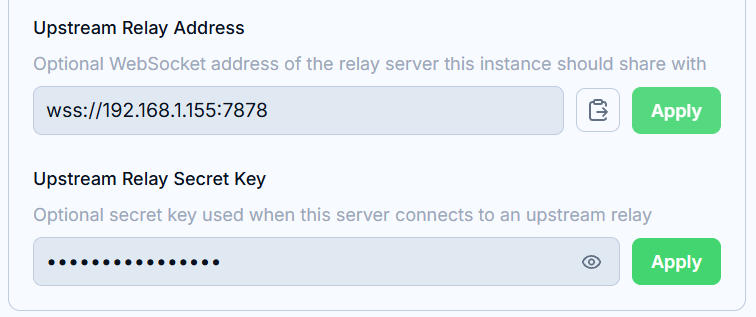
- 允許後若剪貼簿中存有分享字串,輸入框旁會出現貼上按鈕 —— 點擊即可解密並自動填入
中繼位址和中繼金鑰:
- 確認無誤後點擊
套用—— 儲存會重新連線上游中繼。
讀取剪貼簿需要安全環境(HTTPS 或 localhost)。純 HTTP 存取時貼上按鈕不會出現,請手動輸入中繼位址和金鑰。
預設情況下,上游連線只加密不驗證。若要同時固定中繼的憑證,見「憑證與 TLS」下的「中繼嚴格驗證」。
桌面用戶端
共享伺服器的分頁
運行在共享伺服器上的終端機分頁帶有兩個標記:分頁左側邊緣的彩色豎條(每台伺服器一種顏色),以及狀態點旁的遠端系統圖示(Windows / Apple / Linux)。中繼伺服器本機的分頁沒有任何標記。

按伺服器分組的終端機 Profile
標題列的 Profile 選單按伺服器分組展示終端機 Profile:目前連線的中繼伺服器自身的 Profile 在前,隨後每台共享伺服器一個可摺疊分組,以機器名稱命名。展開分組並選擇 Profile,即可在該伺服器上開啟終端機。選單內容跟隨標題列目前選取的分頁分組。

分組顯示與獨立視窗
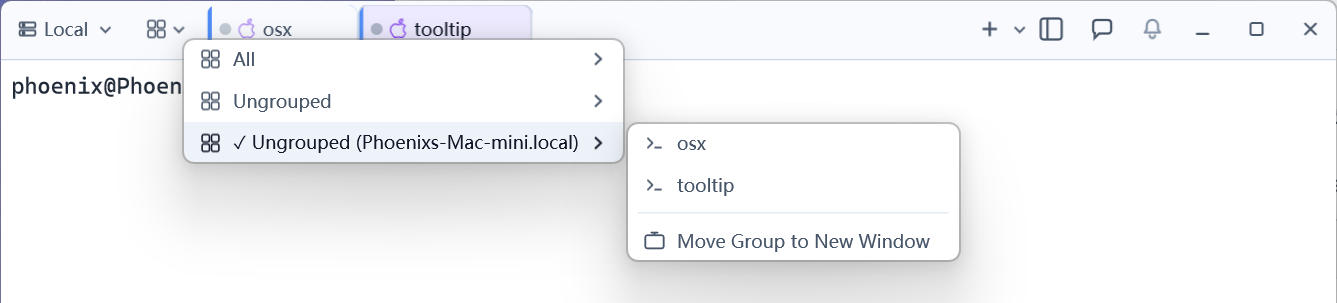
標題列的分組選擇器列出所有伺服器的分頁分組;共享伺服器的預設分組顯示為 未分組 (伺服器名稱)。每個分組的子選單列出群組內分頁便於快速切換,並提供 將分組移動到新視窗,把整組分頁撕離成獨立視窗 —— 適合為某台機器單獨分配一個視窗或顯示器。