Dokumentasi
Menyambungkan Klien
Sambungkan klien ke pelayan ini dengan kod QR pemasangan daripada Web UI — atau dengan menaip butirannya secara manual. Semua yang diperlukan klien (alamat, port, kunci rahsia) dipaparkan di bahagian Server.
Menyiapkan pelayan
- Buka bahagian
Serverdan pastikanSecret Keyditetapkan; klik butang dadu untuk menjana satu. Menjana semula kunci membatalkan setiap klien yang dipasangkan, yang perlu memasangkan semula. - Buka blok
QR Codedan pilihNetwork InterfacedanIP Version(IPv4 / IPv6) yang patut digunakan mesin lain untuk mencapai pelayan ini. - Jika domain DDNS dikonfigurasikan, anda boleh menukar
Connection TypekepadaDDNS Domainsupaya kod QR memuatkan domain dan bukannya alamat IP. Pairing Previewmenunjukkan URL sambungan yang tepat (wss://host:port) yang akan dail oleh klien.- Mengklik
QR codemenyalin rentetan perkongsian tersulit ke papan klip — klien menggunakannya untuk isi-auto satu sentuhan.
Klien desktop
- Klik butang nama pelayan di bar tajuk dan pilih
Serversdalam menu untuk membuka dialog Server Manager.
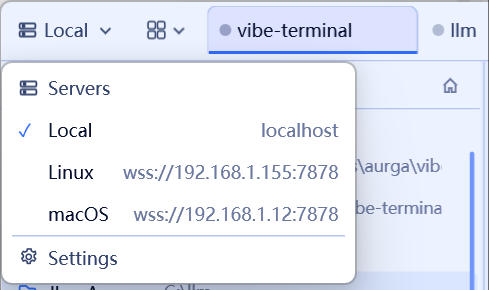
- Klik butang
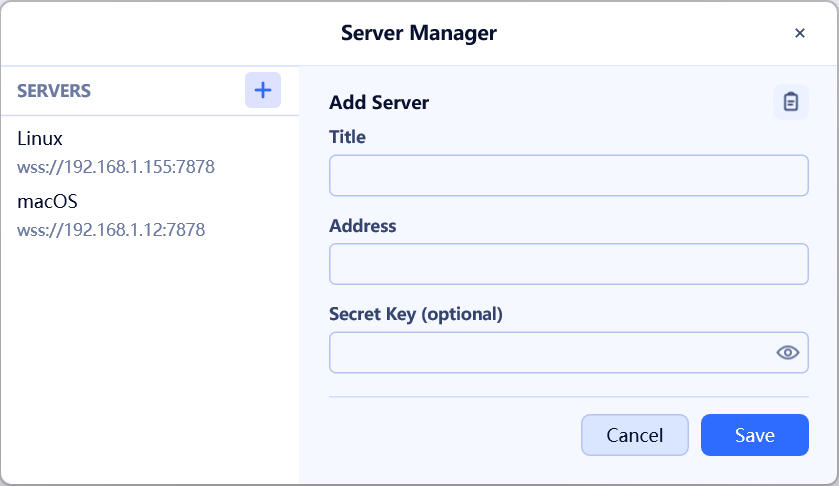
+di sebelah senarai pelayan untuk memulakan borang Add Server. - Jika rentetan perkongsian berada di papan klip anda, ikon papan klip muncul di kanan atas borang — klik untuk menyahsulitkan rentetan dan mengisi
Title,AddressdanSecret Keysecara automatik. - Jika tidak, isikan medan secara manual: nama paparan, URL sambungan (
wss://host:port, alamat IPv6 dalam kurungan segi empat) dan kunci rahsia. - Klik
Save, kemudian pilih pelayan baharu untuk membuka sesi.