Tài liệu
Kết nối máy khách
Kết nối một máy khách tới máy chủ này bằng mã QR ghép nối từ Web UI — hoặc bằng cách gõ chi tiết bằng tay. Mọi thứ máy khách cần (địa chỉ, cổng, khóa bí mật) đều hiển thị trong mục Server.
Chuẩn bị máy chủ
- Mở mục
Servervà đảm bảoSecret Keyđã được đặt; nhấn nút xúc xắc để tạo một khóa. Tạo lại khóa sẽ vô hiệu mọi máy khách đã ghép nối, chúng phải ghép nối lại. - Mở rộng khối
QR Codevà chọnNetwork InterfacevàIP Version(IPv4 / IPv6) mà các máy khác nên dùng để truy cập máy chủ này. - Nếu đã cấu hình miền DDNS, bạn có thể chuyển
Connection TypesangDDNS Domainđể mã QR nhúng miền thay vì địa chỉ IP. Pairing Previewhiển thị URL kết nối chính xác (wss://host:port) mà máy khách sẽ quay tới.- Nhấp vào
QR codesao chép chuỗi chia sẻ được mã hóa vào clipboard — máy khách dùng nó để tự điền bằng một chạm.
Máy khách desktop
- Nhấn nút tên máy chủ trên thanh tiêu đề và chọn
Serverstrong menu để mở hộp thoại Server Manager.
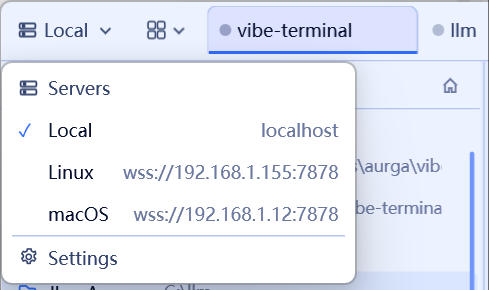
- Nhấn nút
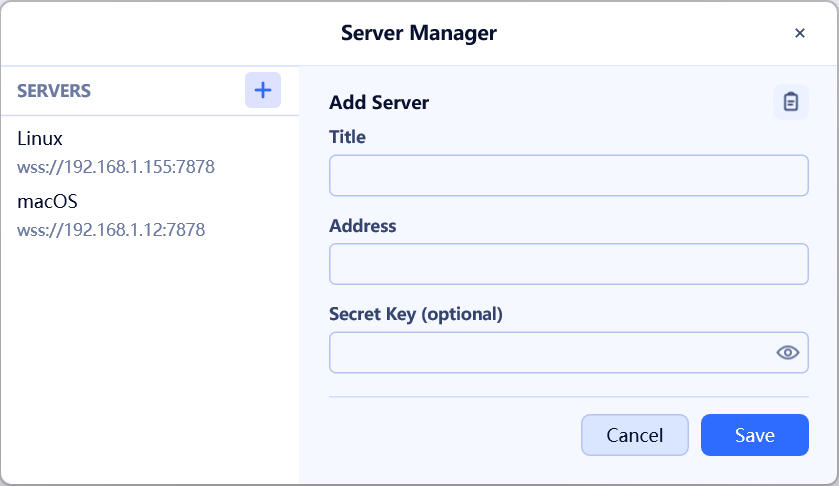
+bên cạnh danh sách máy chủ để bắt đầu biểu mẫu Add Server. - Nếu chuỗi chia sẻ nằm trong clipboard, một biểu tượng clipboard hiện ở góc trên phải của biểu mẫu — nhấp vào để giải mã chuỗi và tự điền
Title,AddressvàSecret Key. - Nếu không, điền các trường bằng tay: tên hiển thị, URL kết nối (
wss://host:port, địa chỉ IPv6 trong ngoặc vuông) và khóa bí mật. - Nhấp
Save, rồi chọn máy chủ mới để mở một phiên.