Dokumentacja
Dostosowywanie i rozwój
Są dwa poziomy dostosowania: załatać źródło istniejącego dodatku albo napisać nowy na wzór wbudowanego i wgrać go.
Hot-patch źródła
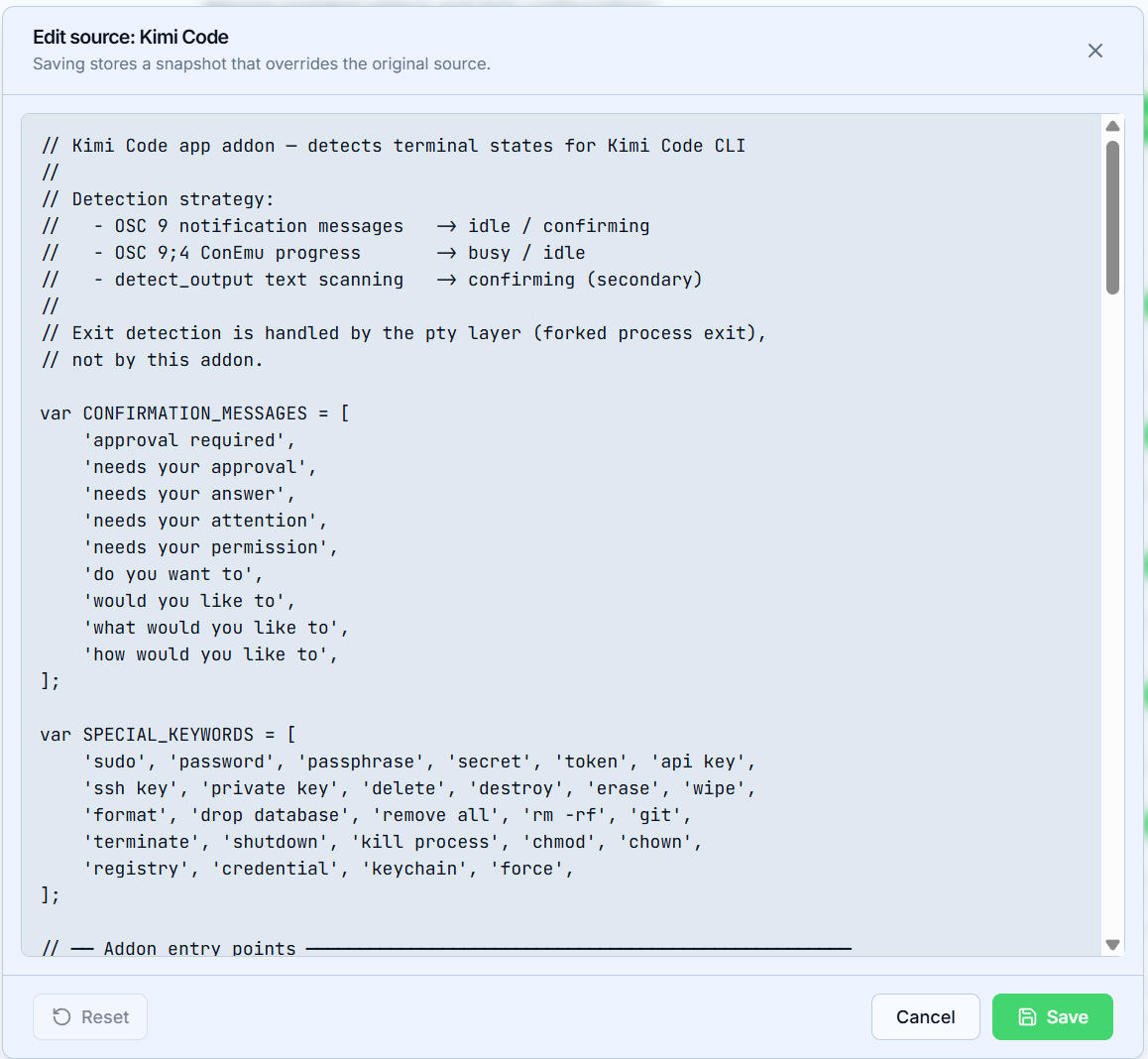
Przycisk ołówka na każdej karcie dodatku otwiera jego źródło JavaScript do edycji. Zapisanie tworzy migawkę, która nadpisuje oryginał — dla wbudowanych i wgranych dodatków — a zmiana działa natychmiast, bez restartu. Sprawdza się przy poprawianiu promptu, naprawie URL czy prototypowaniu pomysły na żywo.
Reset porzuca migawkę i przywraca pierwotne źródło (tylko wbudowane — wgrany dodatek jest już twój).
Pisanie własnego dodatku
Dodatek to dwa pliki:
<id>.json— manifest:id,name,description,author,email,date,typeorazconfig_fields(key, label, typ pola, wartość domyślna, opis), z których Web UI robi formularz;<id>.js— źródło: zwykły plik JavaScript (uruchamiany przez wbudowany silnik QuickJS, z mostemaddon.get_config()do skonfigurowanych pól), eksportujący funkcje, które wywołuje jego typ — np.chat_completion()dla dostawcy LLM, listy narzędzi i wywołania mostu dla dodatku MCP.
Najszybszy start to eksport istniejącego dodatku: przycisk Export na jego karcie pobiera zip z manifestem i źródłem razem. Wybór wbudowanego dodatku najbliższego celowi (leżą też w crates/vterm-server/src/addon/builtins/), zmiana id, name, type i eksportowanych funkcji, po czym instalacja wyniku przez Upload Addon. Wgrane dodatki można usunąć przyciskiem kosza.

Przechowywanie
Wgrane dodatki i migawki źródeł leżą w folderze addons/ katalogu konfiguracji jako <id>.json + <id>.js, więc przeżywają restarty. Dla wbudowanego id uwzględniane jest tylko nadpisanie .js — wbudowany dodatek zachowuje własny manifest.