Dokumentacja
Zrzuty ekranu i obrazy
Zrzuty ekranu i terminal spotykają się w jednym przepływie: jeden globalny skrót chwyta dowolny obszar pulpitu, oznaczasz go adnotacjami i kopiujesz albo zapisujesz — potem wklejasz obraz ze schowka prosto do terminala, gdzie ląduje jako ścieżka pliku, którą działający program (też agent kodu) może otworzyć i użyć. Obie połowy żyją w kliencie desktopowym.
Robienie zrzutu ekranu
- Naciśnij
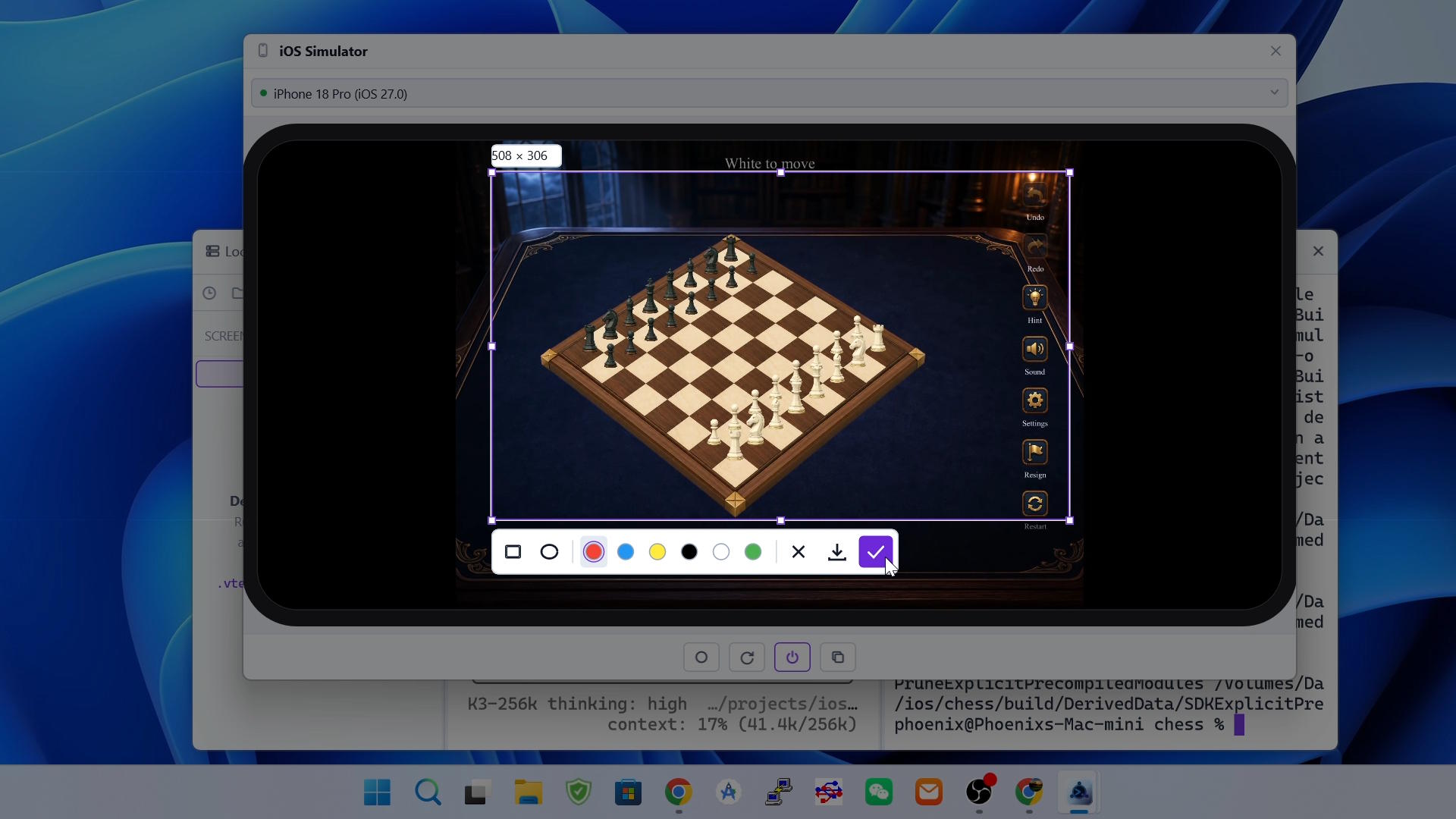
Shift+Alt+Agdziekolwiek: skrót jest globalny, więc reaguje niezależnie od tego, która aplikacja ma fokus, dopóki klient desktopowy działa (na macOS naciśnijShift+Command+A); - Każdy ekran przygasa pod nakładką przechwytywania. Przeciągnij, by narysować zaznaczenie — może rozpiętość na kilka ekranów — potem przeciągaj wewnątrz niego, by je przenieść, albo ciągnij jego uchwyty, by zmienić rozmiar; plakietka nad zaznaczeniem pokazuje rozmiar w pikselach;
Escw każdej chwili przerywa.
Adnotowanie
Pasek pod zaznaczeniem niesie po lewej narzędzia adnotacji (prostokąt i elipsa), w środku sześć kolorów, a po prawej trzy przyciski akcji — anuluj (✕), zapisz (strzałka pobierania) i kopiuj (✓).
- Wybierz narzędzie i kolor, potem przeciągaj wewnątrz zaznaczenia, by rysować; kreski są przycinane do zaznaczenia;
Ctrl+Zcofa ostatnią adnotację,Ctrl+Rją przywraca;- Przeciągnięcie nowego obszaru poza bieżącym zaznaczeniem wyrzuca je — wraz z adnotacjami — i zaczyna nowe.
Kopiowanie lub zapisywanie
Kopiuj(✓) kładzie zanotowany zrzut do schowka — gotowy do wklejenia w terminal (poniżej), czat lub każdą inną aplikację;Zapisz(strzałka pobierania) zapisuje PNG przez okno zapisu; nazwa pliku domyślnie brzmivterm-screenshot-<timestamp>.png.
Wklejanie obrazu do terminala
- Skopiuj obraz do schowka — z narzędzia zrzutu powyżej, z przeglądarki albo z własnego przechwytywania systemu;
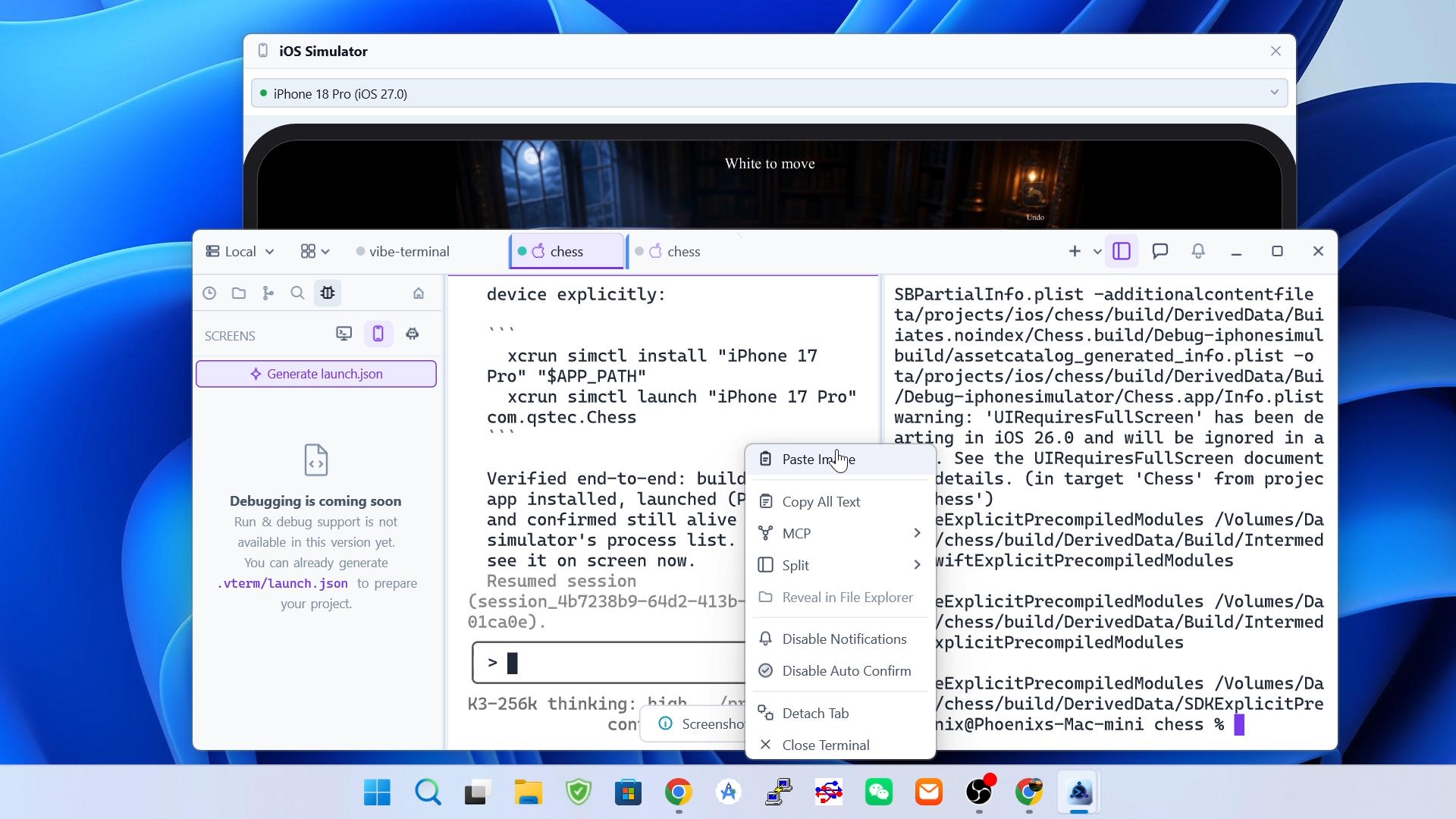
- Kliknij terminal prawym przyciskiem i wybierz
Paste Image; wpis pojawia się tylko wtedy, gdy schowek faktycznie zawiera obraz; - Obraz jest wysyłany na serwer sesji i przechowywany tam jako plik tymczasowy; jego ujęta w cudzysłów ścieżka zostaje potem wpisana w kursor terminala dokładnie tak, jakbyś ją wpisał — owinięta w znaczniki wklejania w nawiasach, gdy działająca aplikacja je wspiera, żeby powłoki, edytory i agenci dostali ją czysto;
- Dla programu to zwykły tekst: agent kodu taki jak Claude Code czy opencode otworzy obraz po ścieżce, a zwykłe polecenia powłoki mogą użyć jej jako argumentu.
Uwagi
- Wstawiona ścieżka żyje na serwerze sesji: na zdalnym lub WSL-serwerze plik tymczasowy powstaje na tamtej maszynie, dokładnie tam, gdzie programy działające w terminalu mogą go sięgnąć;
- W połączeniu z
Dodawanie kontekstu dla agentówto najszybszy sposób, by pokazać agentowi coś na ekranie — zrzuć, wklej, a agent trzyma obraz jako plik; - Pod Linuksem przechwytywanie działa pod X11; natywne sesje Wayland nie wspierają ani globalnego skrótu, ani interaktywnej nakładki, a jeśli inna aplikacja X11 zajęła już
Shift+Alt+A, skrót nie da się zarejestrować.