Dokumentacja
WSL w Windows
Są dwa sposoby używania WSL w Windows: lekki dodaje powłokę WSL jako profil terminala, pełny instaluje vterm-server wewnątrz WSL. Pierwszy daje tylko powłokę; drugi odblokowuje zarządzanie plikami, panel Git, MCP i całą resztę.
Sposób lekki: profil terminala WSL
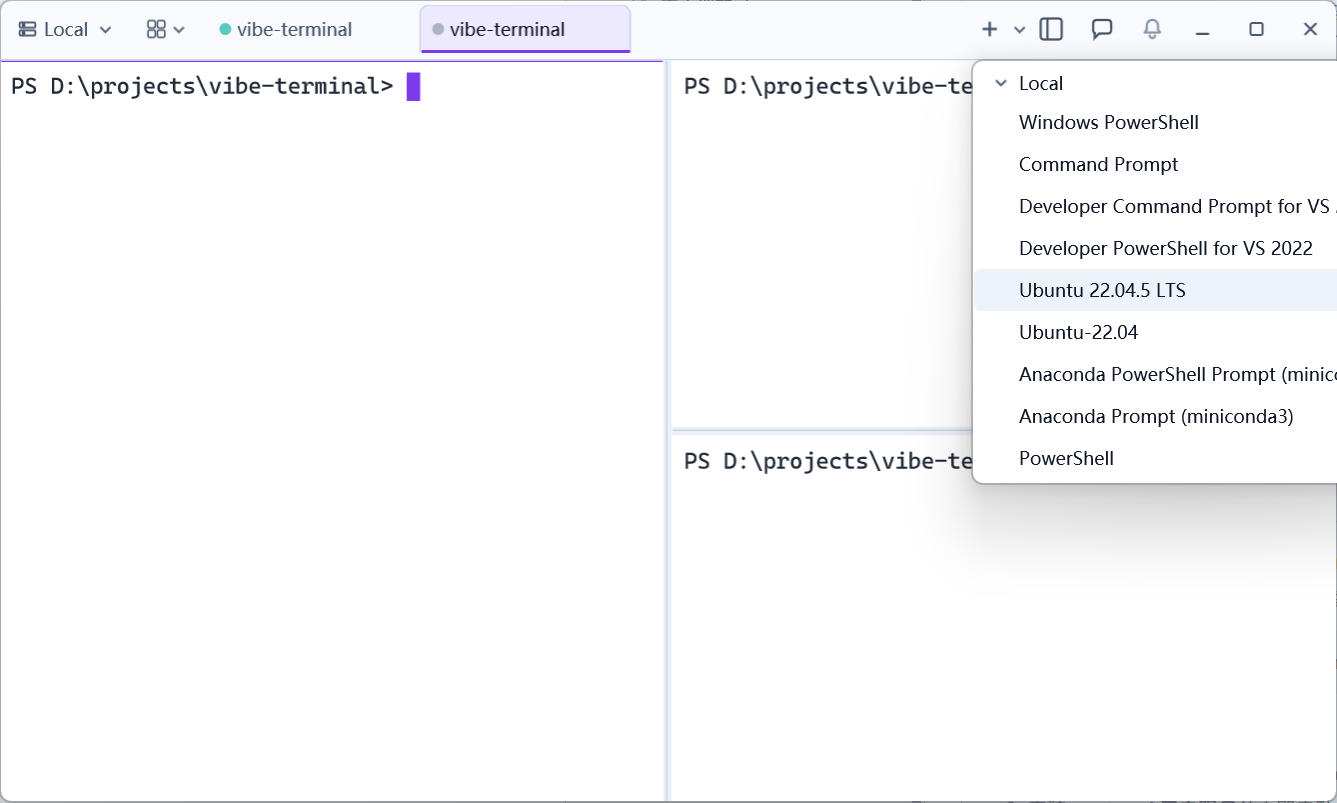
W Windows profile terminala WSL ładują się automatycznie: przy starcie serwer wykrywa wsl.exe i wylicza zainstalowane dystrybucje, dodając po jednym wpisie profilu na dystrybucję do listy (np. Ubuntu (WSL); gdy brak dystrybucji, pojawia się ogólny wpis WSL).
Aby go użyć, po prostu wybierz wpis WSL w menu profili na pasku tytułu klienta — dystrybucja startuje i stawia Cię prosto w jej terminalu, jak przy otwarciu lokalnego.
Ograniczenie: takie sesje działają na serwerze po stronie Windows — eksplorator plików, panel Git, zmienne środowiskowe i podobne w kliencie nie działają (operują semantyką systemu plików Windows i nie widzą linuksowego systemu plików w WSL).
Sposób pełny: instalacja vterm-server w WSL
Traktuj WSL jako osobną maszynę linuksową i zainstaluj bezgłowy vterm-server. Strona oferuje jedno_linijkowy skrypt — wklej go do terminala WSL:
curl -fsSL https://vterminal.dev/install.sh | bashSkrypt automatycznie:
- Wykrywa środowisko WSL/headless i pobiera bezgłowy vterm-server do
~/.local/vterm; - Instaluje usługę użytkownika systemd i natychmiast ją uruchamia — działa przy każdym logowaniu (w tym starcie WSL), bez ręcznego startu;
- Dodaje
~/.local/vtermdo PATH.
Gdy systemd w WSL jest wyłączone, skrypt wskazuje dodanie
[boot]systemd=truedo/etc/wsl.conf, uruchomieniewsl --shutdownpo stronie Windows i ponowne przepuszczenie instalatora.
Otwarcie strony konfiguracji
W WSL:
vterm-server --openPolecenie wypisuje adres Web UI (http://localhost:<config-port>/) i próbuje otworzyć przeglądarkę (w WSL przez wslview, domyślną przeglądarkę Windows). Dzięki przekazywaniu localhost WSL2 otwarcie tego samego adresu w przeglądarce Windows działa równie dobrze. Gdy serwer działa, wydrukowany adres zawiera jednorazowy token logowania (?ticket=..., wydany przez lokalne gniazdo), więc strona otwiera się już zalogowana.
(Opcjonalnie) Udostępnienie serwera WSL w przekaźniku hosta
Jeśli maszyna Windows też uruchamia vterm-server (jako przekaźnik), serwer WSL może podpiąć się pod niego, by klient widział obie „maszyny” przez jedno połączenie lokalne:
- W Web UI serwera Windows kliknij kod QR, aby skopiować ciąg udostępniania;
- Otwórz Web UI serwera WSL (adres z poprzedniej sekcji), kliknij przycisk wklejania pojawiający się obok pola
Relay Address, aby automatycznie wypełnić adres i klucz, a potemApply; - Dopóki vterm-server Windows działa, klient widzi terminale, pliki i Git serwera WSL pod lokalnym przekaźnikiem.
Pod domyślnym NAT-em WSL2 WSL dociera do hosta Windows adresem hosta widzianym z WSL (brama domyślna — nameserver w
cat /etc/resolv.conf); przy sieci lustrzanej działalocalhost. Szczegóły przekaźnika — w rozdziale Relay.