Dokumentacja
Szybkie polecenia
Szybkie polecenia przypinają polecenia build/test/deploy projektu do menu kontekstowego terminala — jedno kliknięcie, by uruchomić, dostępne wszędzie. Polecenia są utrzymywane per repozytorium w .vterm/commands.json w katalogu głównym repozytorium.
Tworzenie commands.json
Prawy przycisk w terminalu → Commands:
- Gdy repozytorium sesji nie ma jeszcze commands.json, menu oferuje jedną pozycję,
Generate commands.json— kliknięcie każe serwerowi wykryć typ projektu (npm / Cargo / .NET / Xcode / Gradle-Android / generyczny) i zapisać ostrożny szablon startowy. Istniejący niepusty plik nigdy nie jest nadpisywany; - Położenie pliku:
.vterm/commands.jsonw katalogu głównym repozytorium Git (bieżący katalog roboczy dla folderów poza Git).
Dopracowanie
Wygenerowany szablon zawiera tylko zwykłe polecenia wykrytego typu projektu. Niech Twój agent kodu (np. agent edytora podłączony do MCP tego serwera) przeczyta projekt i dopracuje plik:
{
  "commands": [
    { "name": "Build", "command": "cargo build --release" },
    { "name": "Test verbose", "command": "cargo test -- --nocapture",
      "env": { "RUST_LOG": "debug" } },
    { "name": "Package (Windows)", "command": "./packaging/windows/package.bat",
      "os": "win" }
  ]
}
Tablica najwyższego poziomu też jest akceptowana; env jest opcjonalne i ustawia zmienne przed uruchomieniem polecenia; stary klucz value nadal jest czytany. Opcjonalne pole os ogranicza pozycję do systemu operacyjnego, na którym działa vterm-server: użyj "win" dla Windows, "linux" dla Linuksa lub "osx" dla macOS. Jeśli os zostanie pominięte, ustawione na "all" lub będzie miało nierozpoznaną wartość, pozycja jest dostępna na każdej platformie. Serwer obserwuje CWD i zmiany commands.json i rozsyła je — otwórz menu ponownie, a nowe polecenia już są.
Uruchamianie
Prawy przycisk → Commands → kliknij pozycję, aby uruchomić ją w tym terminalu (opcjonalne env jest stosowane najpierw). Menu jest niedostępne, gdy w sesji działa aplikacja agenta, żeby tekst polecenia nie wpadał do jej UI.
Przykład: build i instalacja Androida przez Wi-Fi
Pełny przewodnik na projekcie Gradle-Android: przypnij konfigurację bezprzewodowego ADB oraz przepływ build-instalacja do menu kontekstowego, a potem przebuduj aplikację jednym kliknięciem.
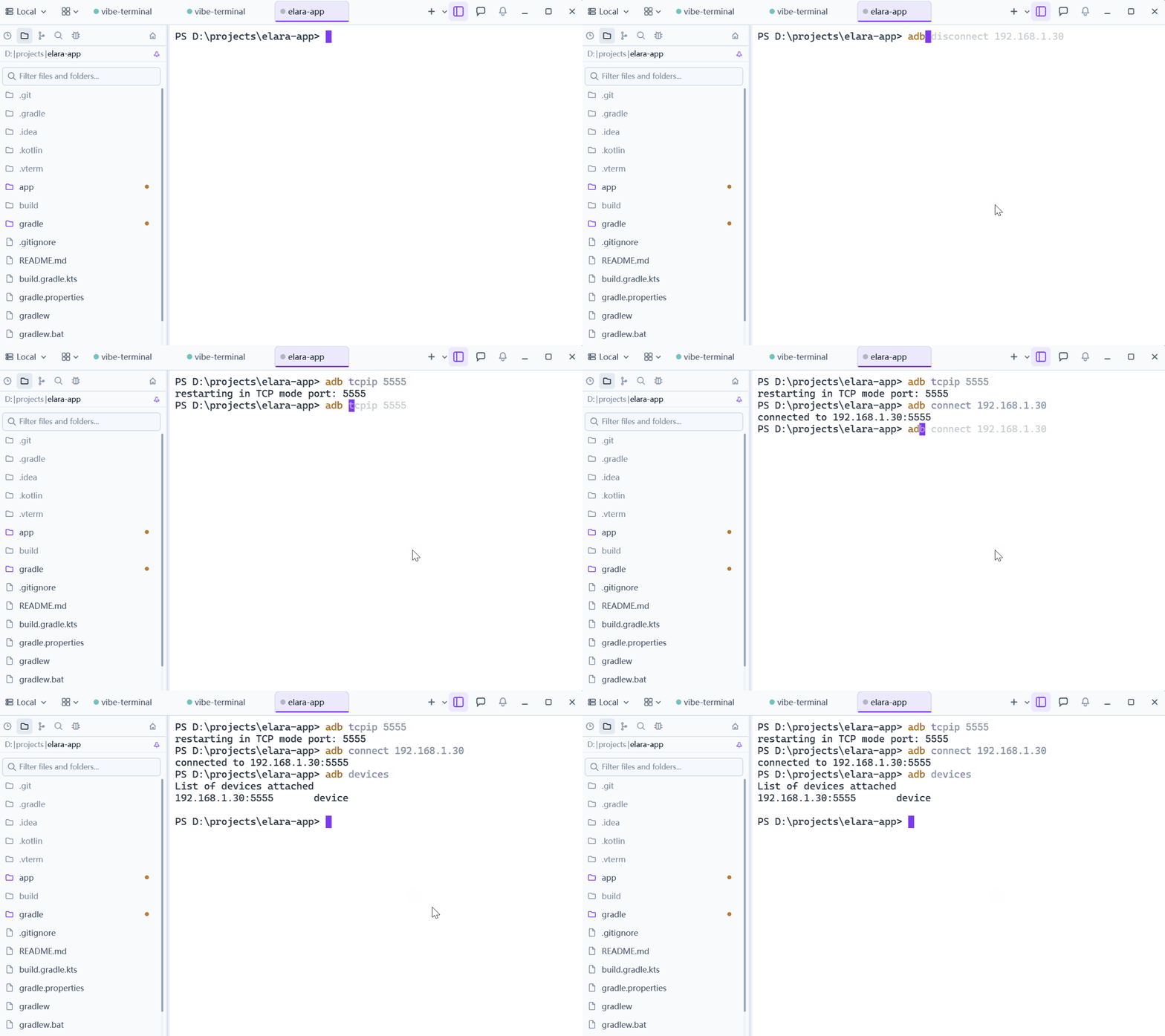
1. Przełącz telefon na ADB bezprzewodowy. Te dwa polecenia wpisuje się raz na urządzenie — adb tcpip 5555 gdy telefon jest na USB, potem adb connect z adresem telefonu:
2. Pozwól agentowi kodu napisać polecenia. Otwórz agenta kodu projektu (tu Claude Code) w terminalu i poproś o dodanie poleceń build i instalacji — czyta on układ projektu i wpisuje pozycje do .vterm/commands.json:
3. Buduj i instaluj z menu. Podziel terminal, by wyjście buildu miało własny panel, a potem prawy przycisk → Commands → pozycja — Gradle składa APK i instaluje je na telefonie przez Wi-Fi: