Dokumentacja
Konfiguracja serwera
Wszystko mieszka w sekcji Remote Desktop Web UI; strona pokazuje ustawienia właściwe dla platformy serwera.
Główny przełącznik
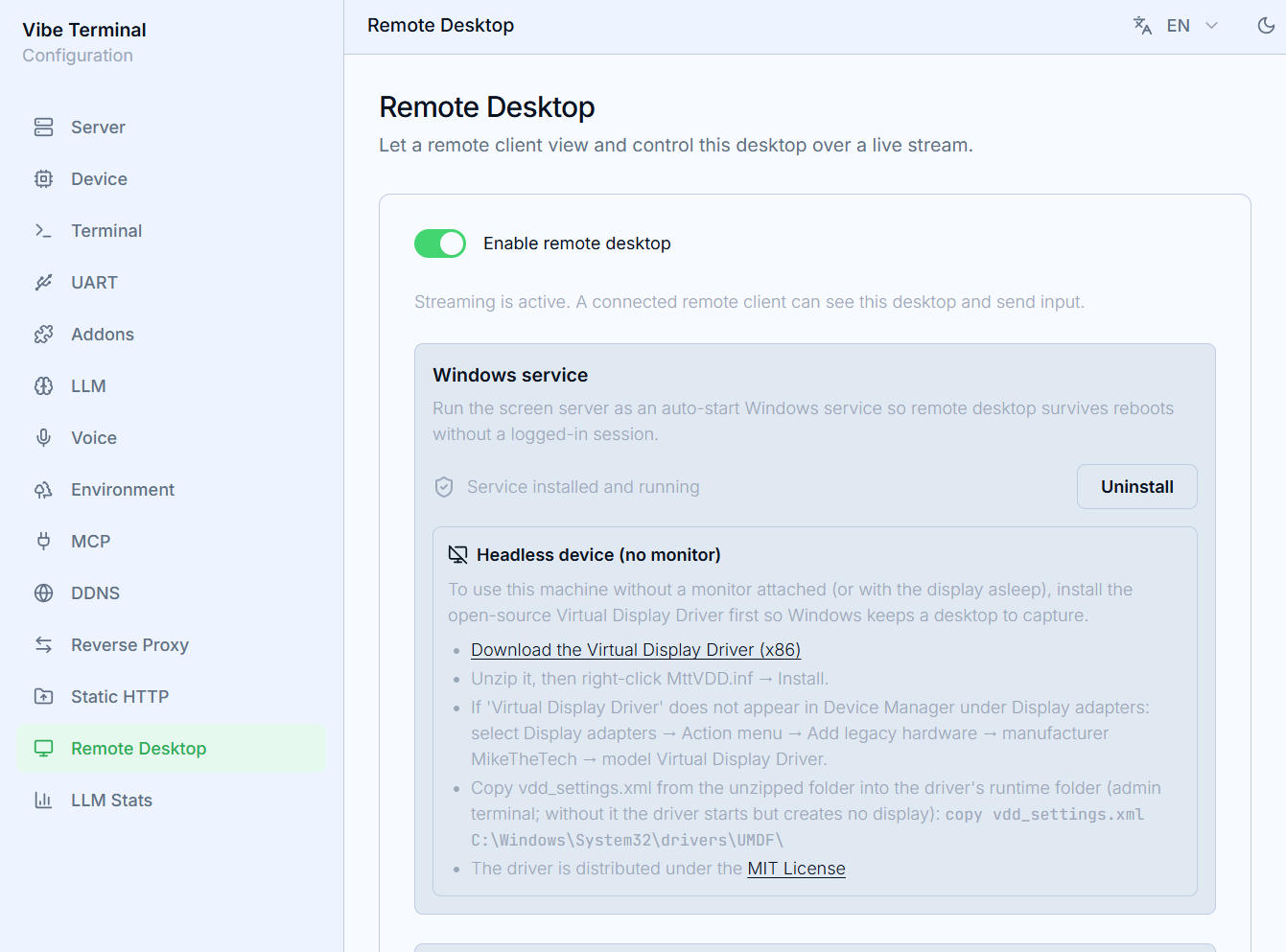
Enable Remote Desktop — raz włączony, podłączeni zdalni klienci mogą oglądać pulpit tej maszyny i wysyłać wejście.
Ustawienia platform
Windows
Windows Service— rejestruje serwer ekranu jako samostartującą usługę systemową, by pulpit zdalny przetrwał restarty bez zalogowanej sesji.Install/Uninstallwywołuje na serwerze monit UAC (przycisk pokazuje postęp podczas czekania); plakietka statusu odróżnia działa / zainstalowana / niezainstalowana.Maszyny headless (bez monitora)— bez podłączonego (lub obudzonego) ekranu Windows nie utrzymuje przechwytywalnego pulpitu. Strona linkuje pobranie otwartoźródłowego Virtual Display Driver (ARM64 / x64 wybierane automatycznie); zainstaluj go, by zawsze istniał wirtualny pulpit.
Linux
Unlock on Connect— automatycznie odblokowuje zablokowaną sesję, gdy stream się rozpoczyna (gdzie środowisko to wspiera);- przechwytywanie ekranu idzie przez Portal;
Reset Permissionna karcieScreen Recording Permissionusuwa zapisaną zgodę Portal, by wybrać inny ekran. Auto-start on Login(w sekcjiSerwer) — na hostach z menedżerem wyświetlania serwer startuje razem z sesją graficzną, więc przechwytywanie dziedziczy pełne środowisko pulpitu; na hostach headless startuje natomiast przy rozruchu, przed jakimkolwiek logowaniem. By dotrzeć do pulpitu, gdy nikt nie zalogował się lokalnie, włącz też automatyczne logowanie w menedżerze wyświetlania (GDM, SDDM, …); dla bezpieczeństwa automatyczna blokada ekranu może pozostać włączona — sesja i serwer działają dalej, gdy jest zablokowana, aUnlock on Connect(lubloginctl unlock-session) otwiera sesję zdalnie.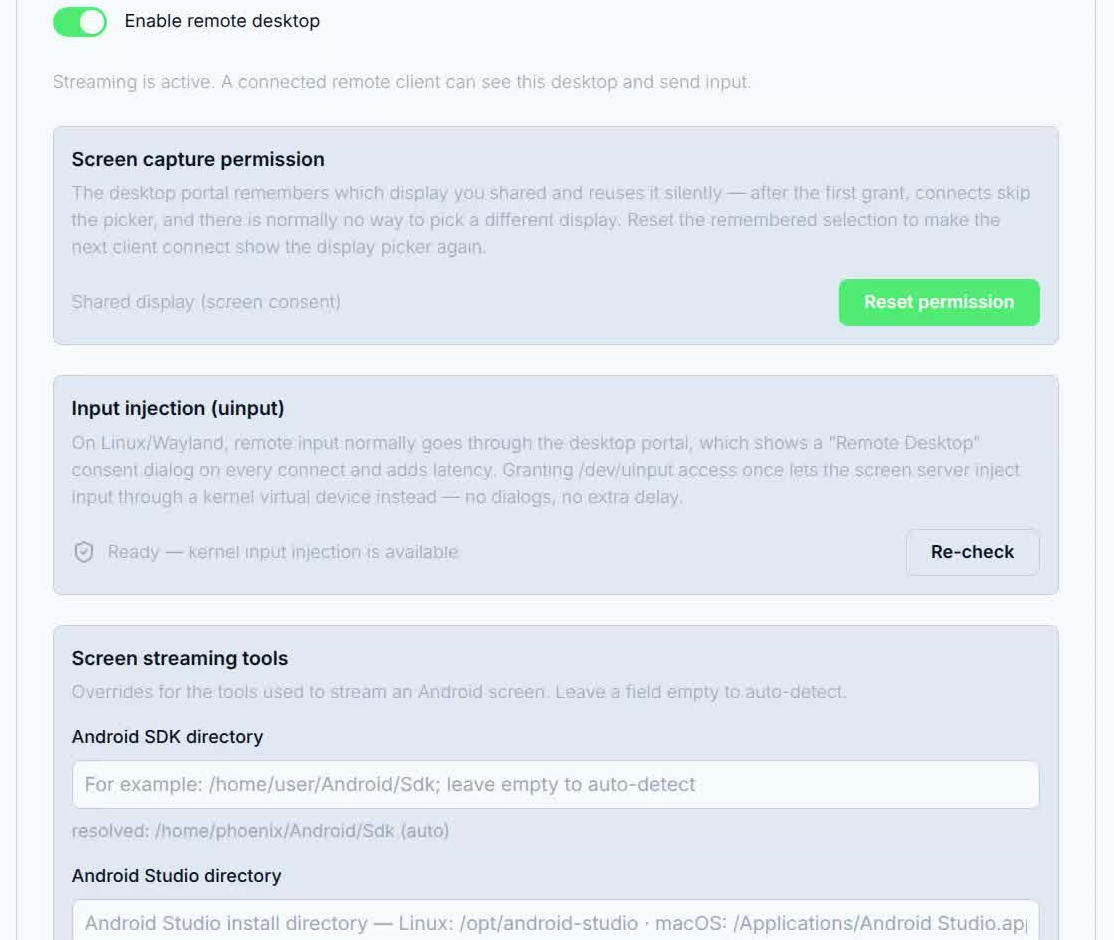
macOS
Screen Recording Permission— system wymaga jawnej zgody na przechwytywanie. KliknijGrant Permission, by otworzyć okno systemowe;Reset Permissionwyprowadza z zaciętego stanu.
Narzędzia streamowania ekranu (obsługa Androida)
Android SDK directory i Android Studio directory lokalizują adb i emulator; zostaw puste dla autodetekcji. Po ustawieniu strona pokazuje rozwiązany ścieżkę i jej pochodzenie (auto / env / override); Reset to Auto-Detect przywraca domyślne. Co odblokowują — zob. Urządzenia Android.
Kodowanie streamu
Encoder— Auto albo konkretny backend; serwer wypisuje użyteczne kodery i szarzy niedostępne z powodem;Frame rate— 60 / 30 / 15 kl./s;Max resolution— pułap po stronie przechwytywania (4K / 2.5K / 2K);Bitrate—Autoskaluje powierzchniowo z rozdzielczością (bazowa do 1080p, ~4× przy 4K, z limitem 40 Mbps); stała wartość działa natychmiast na bieżących streamach, a koder / fps / rozdzielczość — na streamach startowanych później;- stopka karty pokazuje aktualnie obowiązujący koder / fps / rozdzielczość / bitrate.
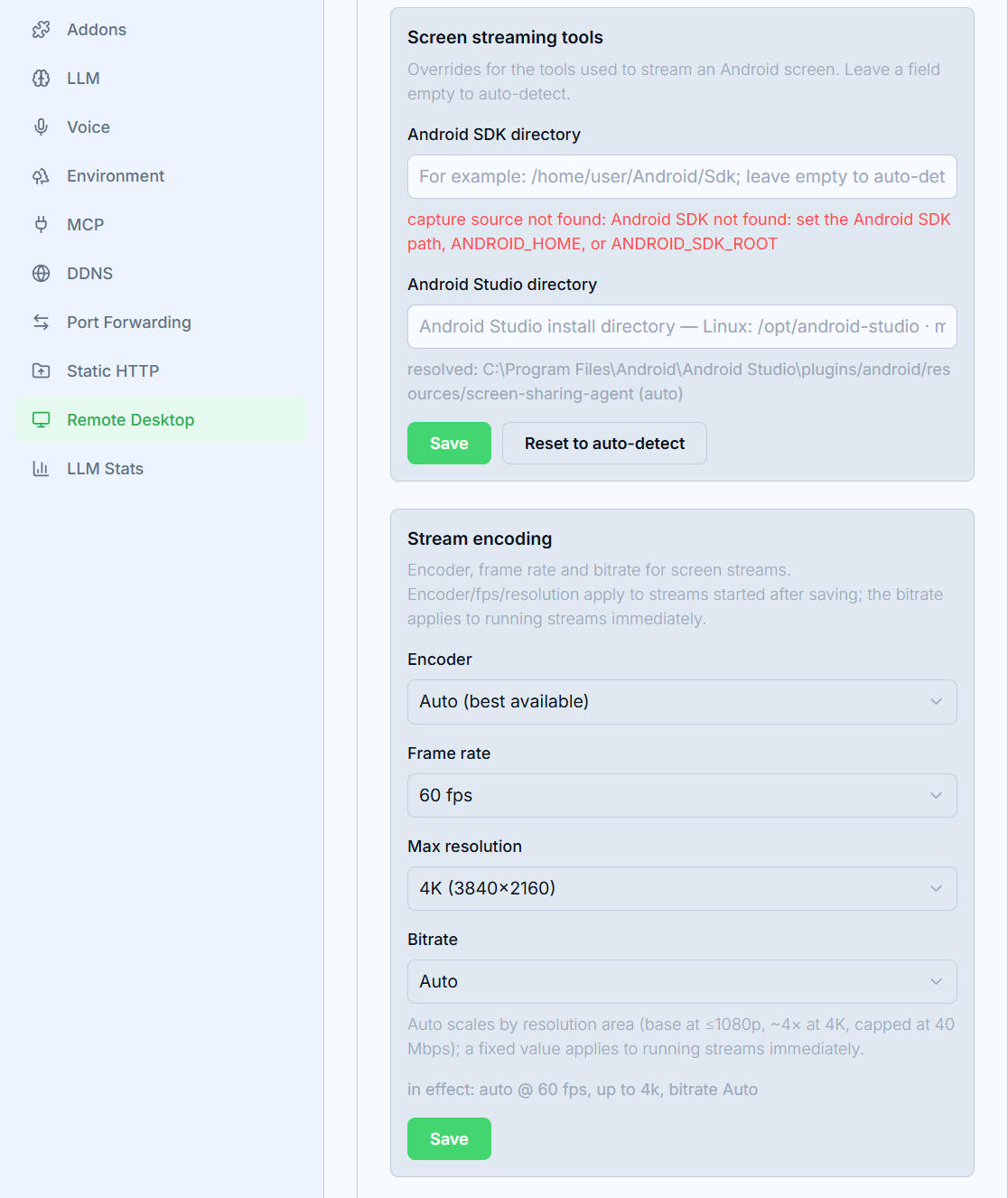
Kliknij Save, by zastosować zmiany.