Dokumentacja
Przewodnik konfiguracji
Podłączenie maszyny do przekaźnika zajmuje dwa pola: adres przekaźnika i jego klucz. Co to za funkcja i jak elementy do siebie pasują — zob. poprzednią stronę, Przegląd.
Konfiguracja serwera przekaźnika
- Otwórz sekcję
Serverna maszynie, która ma być przekaźnikiem. - Upewnij się, że ustawiono
Secret Key— przycisk kostki go wygeneruje. Ten sam klucz paruje klientów i udostępniane serwery. - Rozwiń blok
QR Codei wybierzNetwork Interface/IP Version, których klienci i udostępniane serwery mają użyć, by do niego dotrzeć.
Podłączenie serwera udostępnianego
Dane połączenia przekaźnika podróżują w schowku — bez przepisywania:
- W Web UI serwera przekaźnika kliknij
QR code. Kopiuje to zaszyfrowany ciąg udostępniania (adres, port, klucz tajny) do schowka. - Otwórz Web UI na udostępnianej maszynie, sekcję
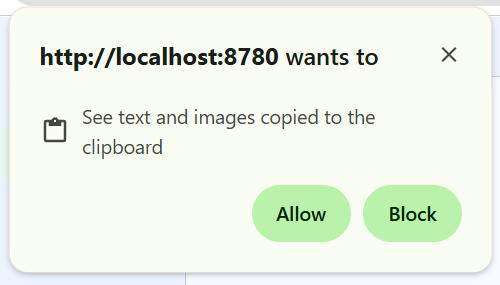
Server, i kliknij w poleRelay Address. - Przeglądarka pokazuje okno z pytaniem, czy zezwolić tej witrynie na dostęp do schowka — kliknij
Allow:
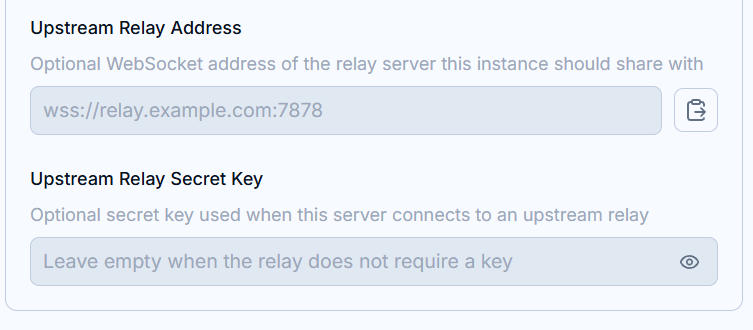
- Po zezwoleniu schowek jest sprawdzany: gdy zawiera ciąg udostępniania, obok pola pojawia się przycisk wklejania — kliknij go, by odszyfrować i automatycznie wypełnić
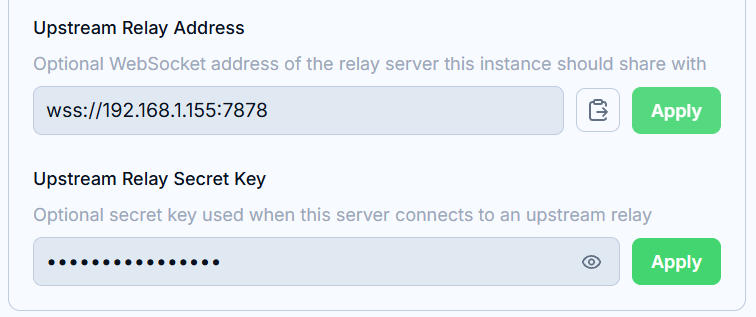
Relay AddressiRelay Secret Key:
- Przejrzyj wartości i kliknij
Apply— zapis ponownie łączy z nadrzędnym przekaźnikiem.
Czytanie schowka wymaga bezpiecznego kontekstu (HTTPS albo localhost). Na czystym HTTP przycisk wklejania pozostaje ukryty; wpisz adres i klucz przekaźnika ręcznie.
Domyślnie połączenie nadrzędne jest szyfrowane, ale nie weryfikowane. Aby przypiąć także certyfikat przekaźnika, zobacz Ścisła weryfikacja na przekaźniku w sekcji Certyfikaty i TLS.
Klient desktopowy
Karty serwerów udostępnianych
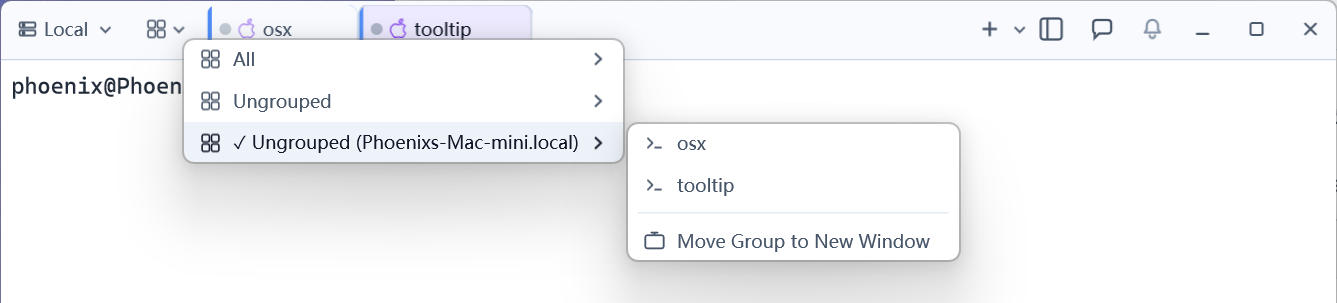
Karty terminali działających na udostępnianym serwerze niosą dwa znaczniki: kolorową smugę na lewej krawędzi karty — jeden kolor na serwer — i ikonę zdalnego OS (Windows / Apple / Linux) obok kropki statusu. Lokalne karty samego serwera przekaźnika nie mają znaczników.

Profile terminali per serwer
Menu profili (pasek tytułu) grupuje profile terminali według serwera: najpierw własne profile podłączonego serwera przekaźnika, potem po jednej rozwijanej grupie na serwer udostępniany, nazwanej od maszyny. Rozwiń grupę i wybierz profil, by otworzyć terminal na tym serwerze. Menu podąża za grupą kart wybraną na pasku tytułu.

Grupowanie i osobne okna
Selektor grup na pasku tytułu wypisuje grupy kart wszystkich serwerów; domyślna grupa serwera udostępnianego pokazuje się jako Ungrouped (Nazwa serwera). Podmenu każdej grupy wypisuje jej karty do szybkiego przełączania i oferuje Move Group to New Window, które odrywa całą grupę do własnego okna — poręczne, by poświęcić okno albo monitor jednej maszynie.