Dokumentacja
Korzystanie z klienta
Klient desktopowy otwiera zdalne ekrany z paska SCREENS u góry panelu Debug. Każdy ekran żyje we własnym unoszącym się oknie, używalnym obok terminali.
Otwarcie paska SCREENS
- Połącz się z serwerem docelowym (bezpośrednio albo przez przekaźnik);
- kliknij kartę
Debugw lewym pasku aktywności (ikona narzędzi); - pasek
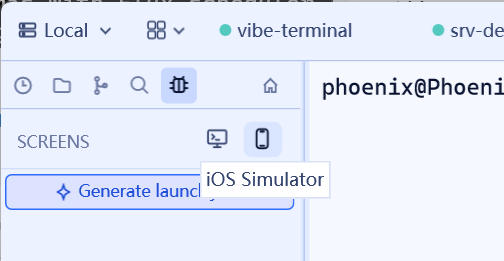
SCREENSpojawia się u góry panelu: po jednym przycisku ekranu na każdy fizyczny pulpit serwera, a za nimi przełącznikiiOS SimulatoriAndroid Simulator.
Okna ekranów pulpitu
Kliknij przycisk ekranu, by otworzyć okno tego ekranu:
- okno swobodnie skaluje (do 800×600), a obraz przekłada się z nim;
- serwery wielomonitorowe dostają okno na ekran; kilka może być otwartych naraz;
- podczas łączenia okno pokazuje zastępczkę „przygotowanie pulpitu”; gdy serwerowi brakuje zgody na przechwytywanie, okno od razu pokazuje instrukcje uprawnień platformy;
- ponowne kliknięcie przycisku paska albo zamknięcie okna przerywa oglądanie (stan aktywny przycisku pozostaje zsynchronizowany z oknem).
Okno symulatora iOS
Kliknij iOS Simulator, by otworzyć stałorozmiarowe okno w ramce telefonu (264×640 pion):
- wybór urządzenia u góry zmienia wygląd telefonu; okno dopasowuje się do wybranej rozdzielczości;
Rotateprzełącza pion/poziom (okno 524×380 w poziomie);- wymaga serwera macOS z uruchomionym symulatorem iOS Xcode.
Okno emulatora Androida
Android Simulator działa tak samo: stała ramka telefonu, wybór urządzenia, przycisk obrotu. Streamowalne źródła obejmują działające emulatory AVD i podłączone prawdziwe urządzenia; AVD można też uruchomić lub zamknąć na życzenie z klienta (zob. Urządzenia Android).
Okna streamujące serwer localhost są automatycznie wykluczane z przechwytywania ekranu, by uniknąć lustra sprzężenia; okna streamujące maszynę zdalną pozostają przechwytywalne, by zewnętrzne nagranie nadal je pokazywało.