Dokumentacja
Korzystanie z klienta
Naciśnij Ctrl szybko dwa razy (w ~300 ms) gdziekolwiek w kliencie desktopowym, by otworzyć okno wprowadzania głosowego.
Nagrywanie
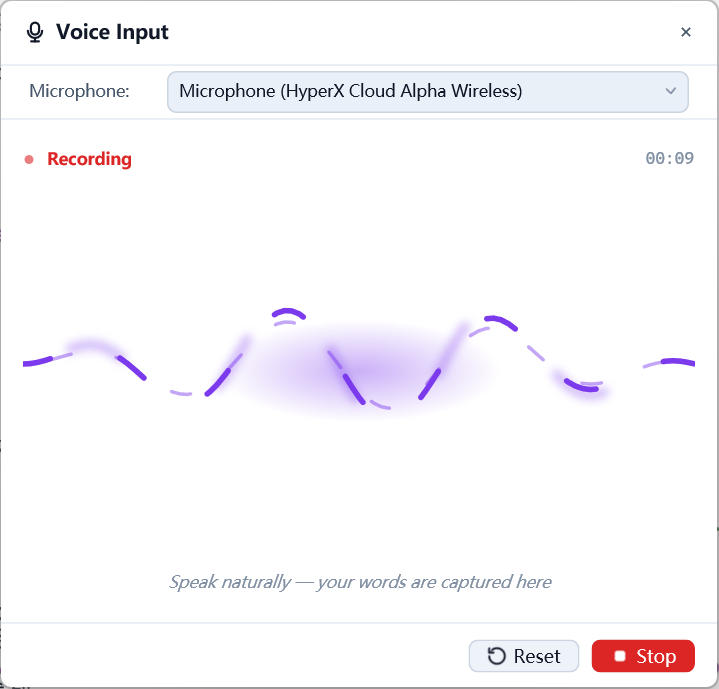
Okno od razu zaczyna nagrywać: płynna fala podąża za głosem, górny selektor przełącza mikrofony (wybór jest pamiętany), a licznik pokazuje czas. Stop kończy klip i wysyła go do transkrypcji (Reset startuje od nowa).
Przetwarzanie
Gdy serwer transkrybuje audio, odgrywa się animacja strumienia cząstek.
Edycja
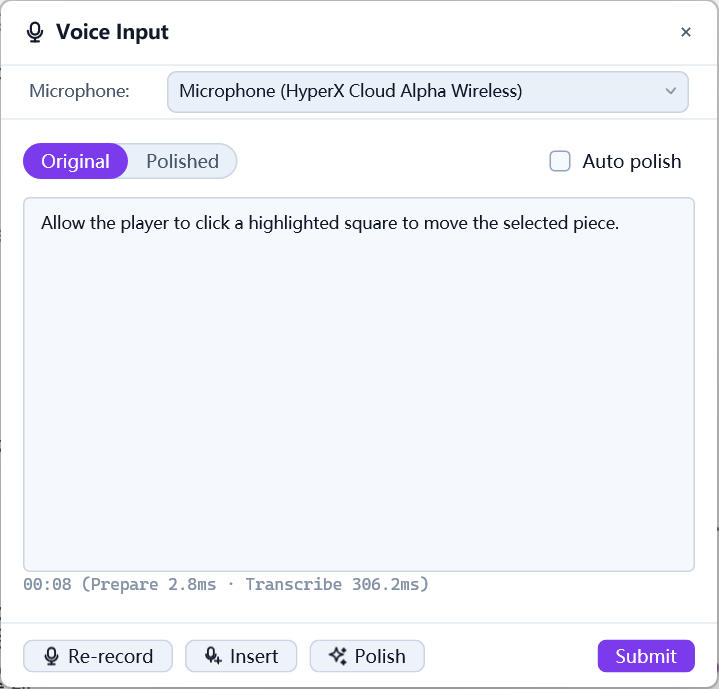
Transkrypcja ląduje w edytowalnym polu tekstowym:
- pigułka trybu przełącza
originalipolished;Polishraz przegania LLM, aAuto polishrobi to zaraz po każdej transkrypcji; Re-recordporzuca tekst i zaczyna od zera;Insertnagrywa ponownie i wplata nową transkrypcję w istniejący tekst przy karetce (zastępując zaznaczenie), więc możesz rozszerzyć lub poprawić już dyktowane — karetka ląduje tuż za wstawionym fragmentem;- najedź na pole tekstowe, by odsłoniąć przycisk kopiowania w jego prawym górnym rogu: kliknięcie kopiuje tekst i zmienia go w ptaszka; edycja tekstu albo zmiana trybu ponownie go uzbraja;
Submit(alboCtrl+Enter) wpisuje tekst do aktywnego terminala;Esczamyka okno.
Konfiguracja szlifu
Polish potrzebuje głosowego LLM szlifującego: w sekcji LLM Web UI włącz Enable voice text polish na liście per funkcja (zwykły dostawca plus ten przełącznik to wszystko). Bez niego przycisk Polish pozostaje wyszarzony, a opcja automatycznego szlifu ukryta.