Dokumentation
Überblick
Vibe Terminal ist eine remote verwaltete Terminal-Hub-Lösung für Embedded- und Server-Entwicklung. Auf jeder Maschine, mit der Sie arbeiten — einem Entwicklungsrechner, einem Build-Server, einem Embedded-Board — läuft ein Server; Clients verbinden sich über eine Desktop-App oder die Kommandozeile mit ihm. Diese Anleitung deckt beide Seiten ab: die Web UI, die einen Server konfiguriert, und die Clients, die mit ihm arbeiten.
So hängt alles zusammen
- Alles läuft auf dem Server — die Terminal-Sitzungen leben dort: Das Schließen eines Clients, ein Netzwerkabbruch oder das Verschieben von Fenstern unterbricht einen laufenden Befehl nie; verbinden Sie sich erneut und machen Sie dort weiter, wo Sie aufgehört haben;
- Clients wählen eine einzige verschlüsselte WebSocket-Verbindung (
wss://host:port;wss://localhost:7878beim lokalen Server) und authentifizieren sich mit dem Secret Key des Servers; beim Pairing wird der Schlüssel per QR-Code oder verschlüsseltem Share-String übergeben (siehe Client verbinden); - Die Web UI ist die Konfigurationsseite des Servers selbst — Profile, Addons, LLM-Anbieter, Relay, Portweiterleitung und mehr. Sie ist kein Terminal: Die tägliche Arbeit erledigen Sie im Desktop-Client oder mit
vtermc.
Komponenten
- Server — läuft auf der Zielmaschine; beherbergt die Terminal-Sitzungen und stellt verbundenen Clients Dateien, Git, Remote Desktop, Spracheingabe und KI-Funktionen bereit;
- Desktop-Client — der native Arbeitsbereich: Terminals mit Splits, Registerkartengruppen und losgelösten Fenstern, ein Datei-Explorer und -Editor, Git-Werkzeuge, Spracheingabe, Gesprächsverlauf der Code-Agents, Remote Desktop und Remote-Debugging;
vtermc-CLI — Sitzungen aus jedem schlichten Terminal starten und anhängen, über SSH oder auf einer Headless-Maschine; teilt sich die Serverliste mit dem Desktop-Client (siehe Kommandozeilen-Client);- Web UI — browserbasierte Einstellungen für den Server selbst, in Abschnitten in der linken Seitenleiste organisiert (siehe Die Web UI verwenden).
Tray-Icon
Auf Maschinen mit einer Desktop-Sitzung zeigt der Server während der Laufzeit ein Tray-Icon:
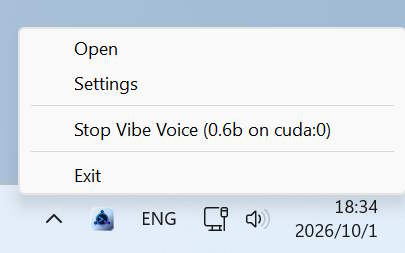
- Open — holt einen laufenden Desktop-Client in den Vordergrund oder startet einen, wenn keiner läuft (ein Doppelklick auf das Icon tut das Gleiche);
- Settings — öffnet die Web UI des Servers im Browser (siehe Die Web UI verwenden);
- Start/Stop Vibe Voice — startet oder stoppt den ASR-Server, ohne die Web UI zu öffnen, und entspricht den Start-/Stop-Buttons des Bereichs
Sprache; der Eintrag erscheint, wenn die Spracherkennung aktiviert ist, und die Beschriftung folgt dem Zustand (z. B.Stop Vibe Voice (model on device), während das Modell geladen ist); - Exit — fährt den Server herunter.
Während Verzeichnisse über HTTP freigegeben sind, bietet der Eintrag HTTP Servers einen Stopp mit einem Klick für jede Freigabe (siehe Mit HTTP-Server freigeben).
Funktionsübersicht
Der Rest dieser Anleitung folgt den Kapiteln in der Seitenleiste:
- Terminals — Terminals erstellen, teilen und organisieren; Profile, WSL und UART-Seriell; Quick Commands und Umgebungsvariablen; Terminals aus externen Agents über MCP steuern; Gespräche von Code-Agents ansehen; interaktive Eingaben automatisch bestätigen;
- Dateien — letzte Projekte, der serverseitige Datei-Explorer, Hoch- & Herunterladen und das Freigeben eines Verzeichnisses über HTTP (siehe Datei-Explorer, Hoch- & Herunterladen und Mit HTTP-Server freigeben);
- Git — Stagen, KI-unterstützte Commits, Worktrees, interaktiver Rebase, Konfliktlösung und Push;
- Remote Desktop & Simulator — die Bildschirme des Servers sowie Android-Geräte und -Emulatoren und den iOS-Simulator beobachten und steuern;
- Spracheingabe — serverseitige Spracherkennung mit Push-to-Talk-Diktat und LLM-Nachbearbeitung;
- Relay — Maschinen hinter NAT oder dynamischen IPs über einen einzigen öffentlichen Einstiegspunkt erreichen;
- Fernzugriff — DDNS-Domains und TLS-Portweiterleitung für Dienste, die auf dem Server laufen;
- KI-Funktionen — LLM-Anbieter als Addons, pro Funktion zugewiesen, plus MCP-Integration (siehe LLM und MCP).
So beginnen Sie
- Öffnen Sie den Bereich
Serverder Web UI, setzen Sie einenSecret Keyund koppeln Sie einen Client — Client verbinden führt durch das Setup per QR-Code und von Hand; - Durchsuchen Sie die Abschnitte der Web UI, um Profile, Addons und Funktionen zu konfigurieren — siehe Die Web UI verwenden;
- Öffnen Sie ein Terminal auf dem Server und arbeiten Sie nach Bedarf die Kapitel oben durch.