Dokumentation
Stagen & Committen
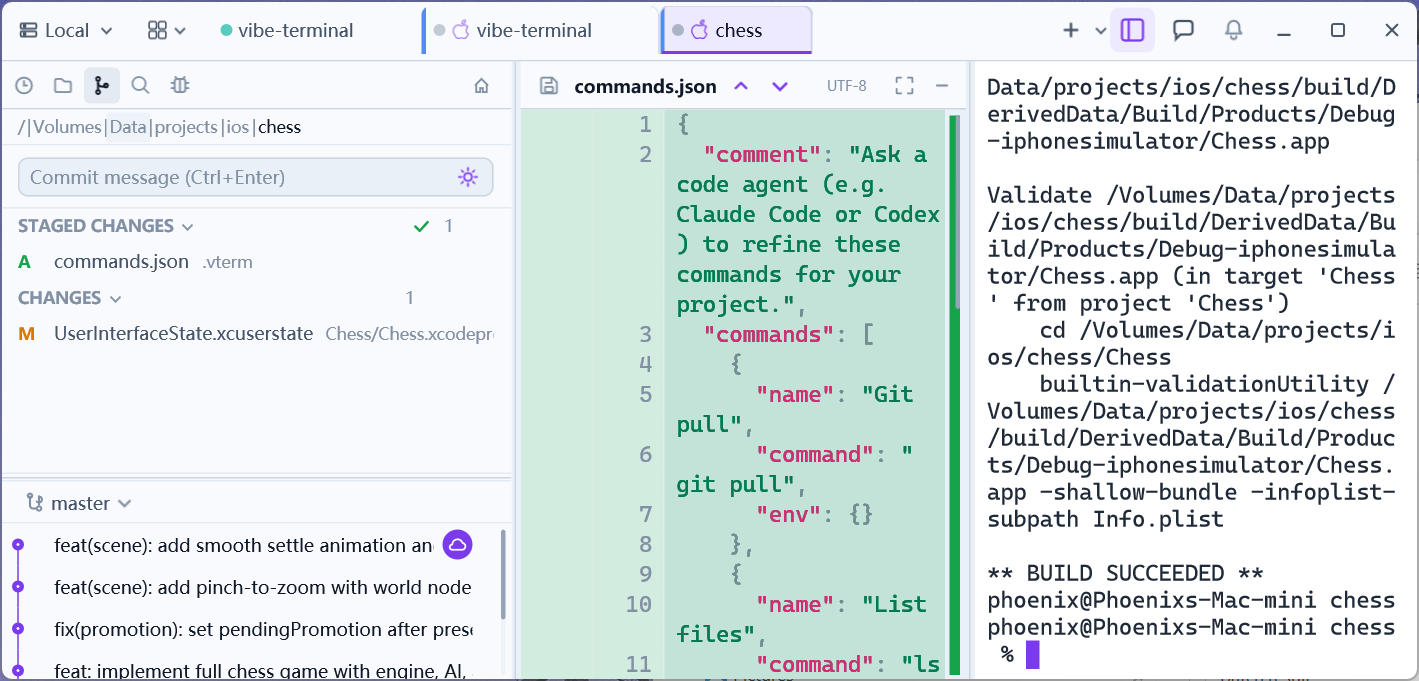
Der Bereich CHANGES des Git-Panels deckt die alltägliche Commit-Schleife ab: Änderungen prüfen, stagen, verwerfen, stashen und mit Meldung committen.
Stagen und Entstagen
- Unstaged Änderungen stehen unter
CHANGES, jede Datei mit einem Status-Abzeichen —Mgeändert,Ahinzugefügt,Dgelöscht,?unbeobachtet,!Konflikt (Submodul-Zeilen tragen ein zusätzlichesSUB-Tag); - Dauert der Zeiger über einer Zeile an, erscheinen Inline-Aktionsbuttons:
+stagt eine unstaged Datei,−entstagt eine gestagte, und×auf einer unstaged Zeile verwirft sie; die ButtonsStage All Changes/Unstage All Changesin den Abschnittsköpfen erledigen alles auf einmal; Ctrl-Klick schaltet Dateien in eine Mehrfachauswahl undShift-Klick wählt einen Bereich — ein Aktionsbutton gilt dann jeder gewählten Datei;- Ein Klick auf einen Dateinamen öffnet ihr Diff, sodass Sie die Änderung vor der Entscheidung prüfen können;
- Der Rechtsklick auf eine Datei bietet
View File History,Stash This File,Copy Full Path/Copy Relative Path,Reveal in File Explorerund einecd-Abkürzung, die das Terminal in den Ordner der Datei springen lässt.
Committen
- Stagen, was hinein soll;
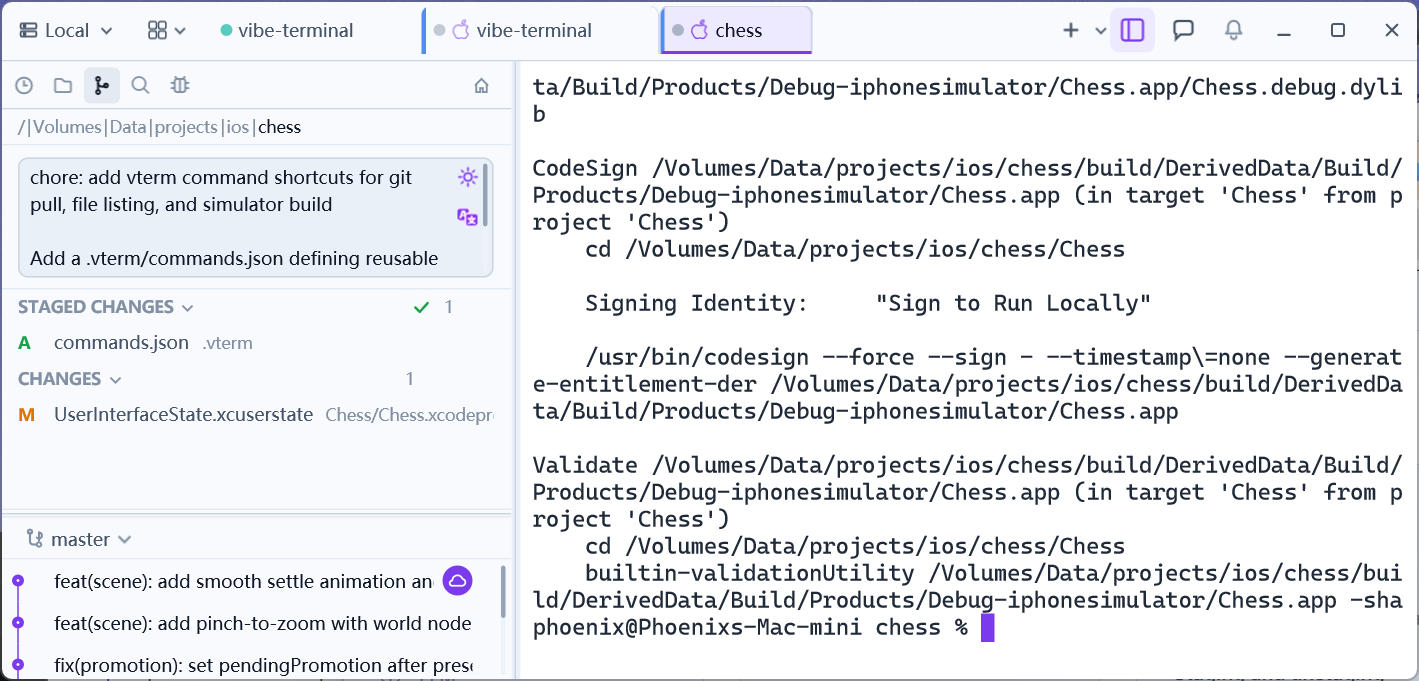
- Eine Meldung in die Commit-Box tippen (
Ctrl+Entercommittet) oder den KI-Button für eine Generierung klicken (siehe LLM-Unterstützung); Commitklicken.
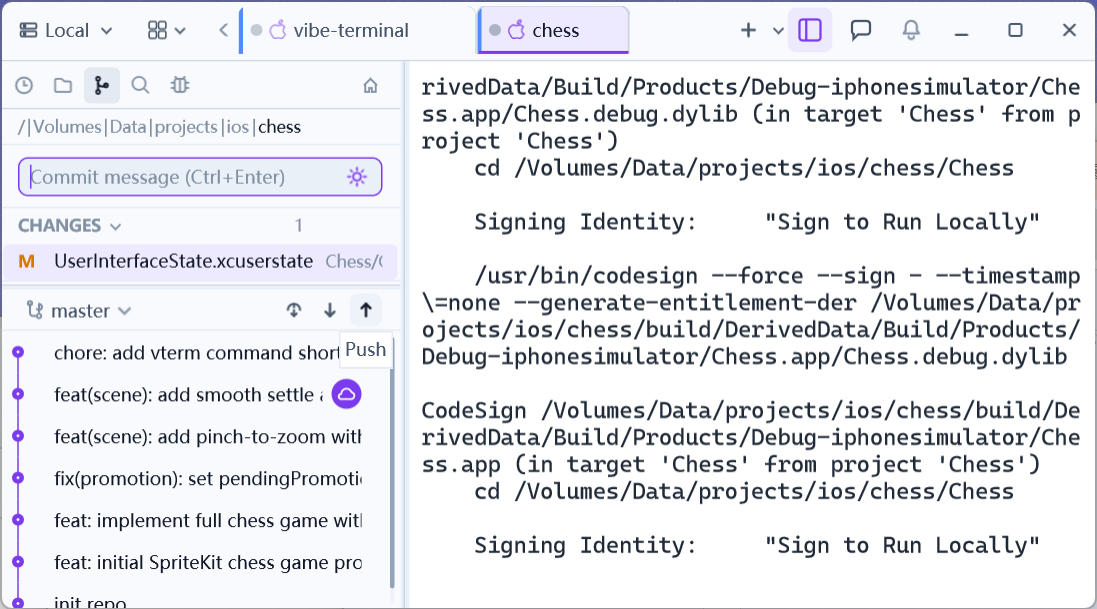
Nach dem Committen den Verlaufskopf bewegen — die Leiste mit dem Branchnamen über dem Commit-Verlauf — und Fetch-, Pull- und Push-Buttons blenden rechts ein. Push sendet den aktuellen Branch sofort an sein Upstream; für Optionen wie Force with lease nutzen Sie stattdessen den Push-Dialog der Branchliste (siehe Push, Checkout & Mehr).
Stashen
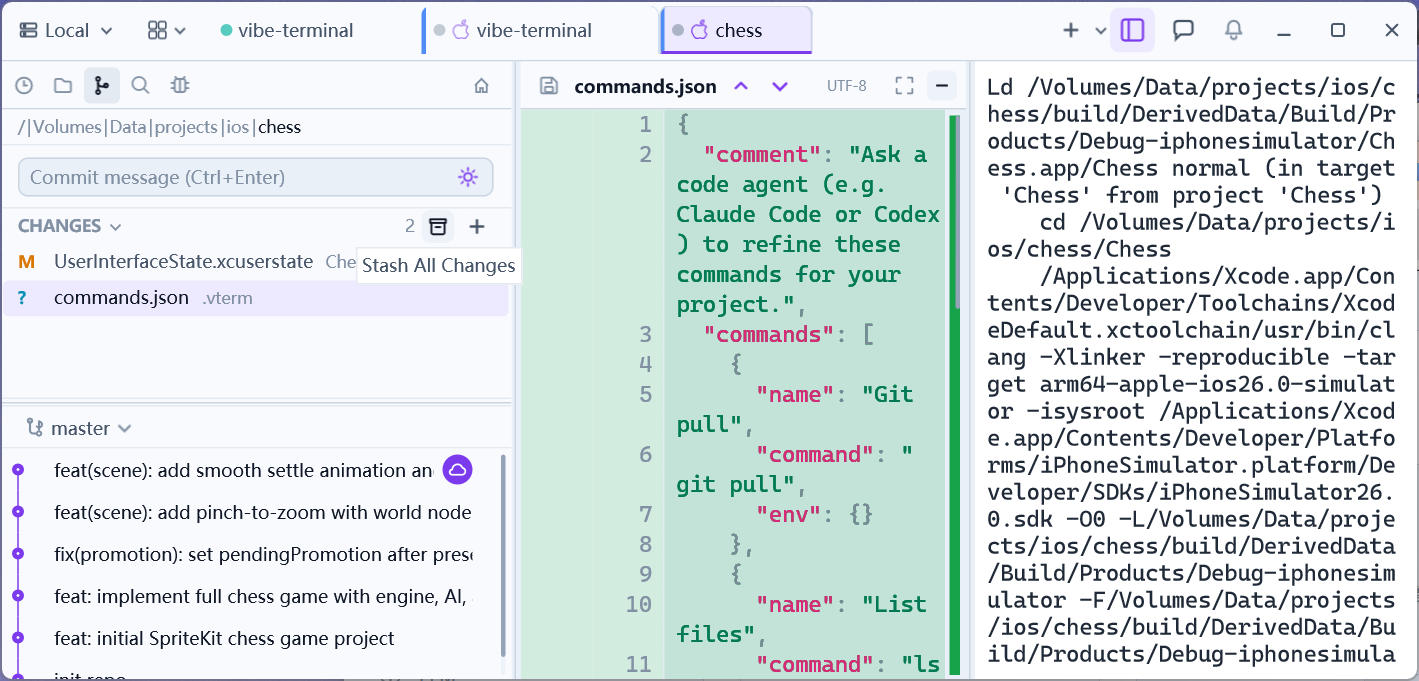
- Der Archiv-Button im Kopf von
CHANGESöffnet den DialogStash All Changes, in dem eine optionale Meldung den Stash beschreibt; - Der Rechtsklick auf gewählte unstaged Dateien bietet
Stash This File(oderStash <n> Selected Filesbei Mehrfachauswahl), um genau diese Pfade zu stashen — Submodul-Zeilen sind ausgeschlossen; - Stashes sammeln sich unter
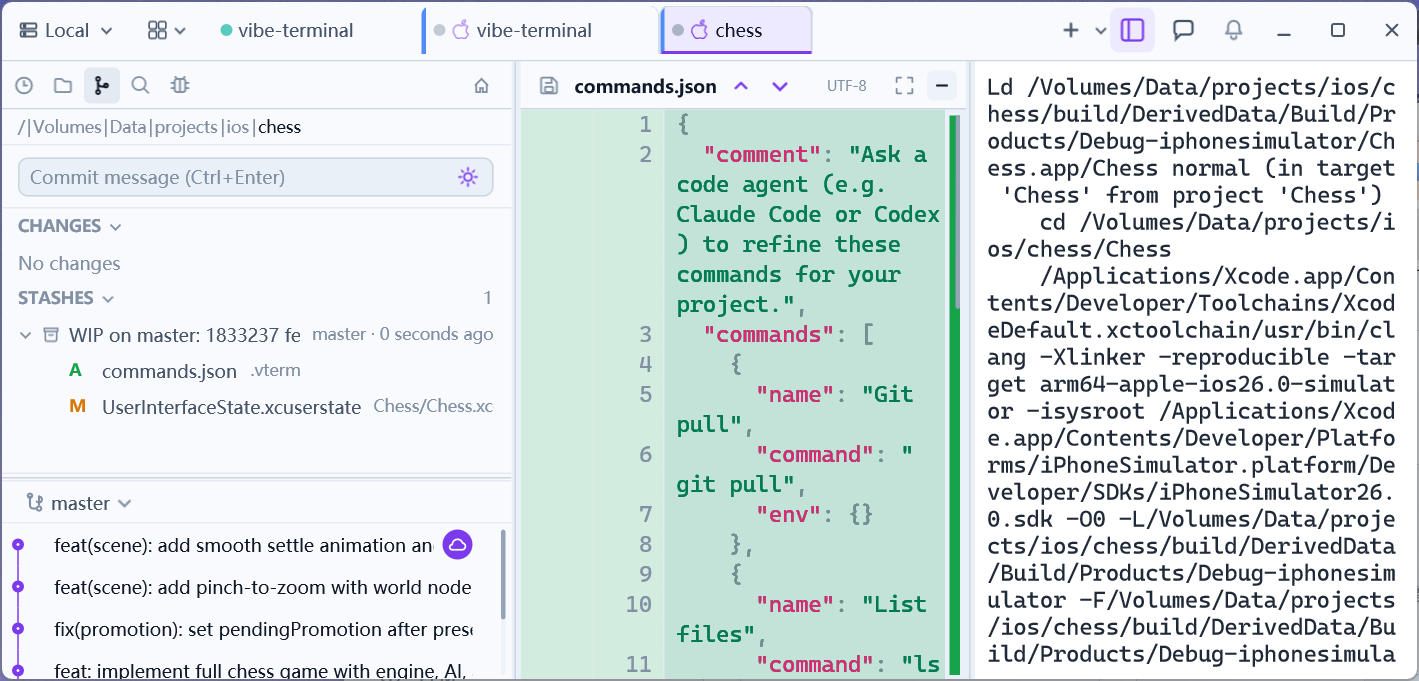
STASHESals EinträgeWIP on <branch>; Aufklappen listet die erfassten Dateien, ein Klick auf eine Datei zeigt ihr Diff; - Über einer Stash-Zeile erscheinen
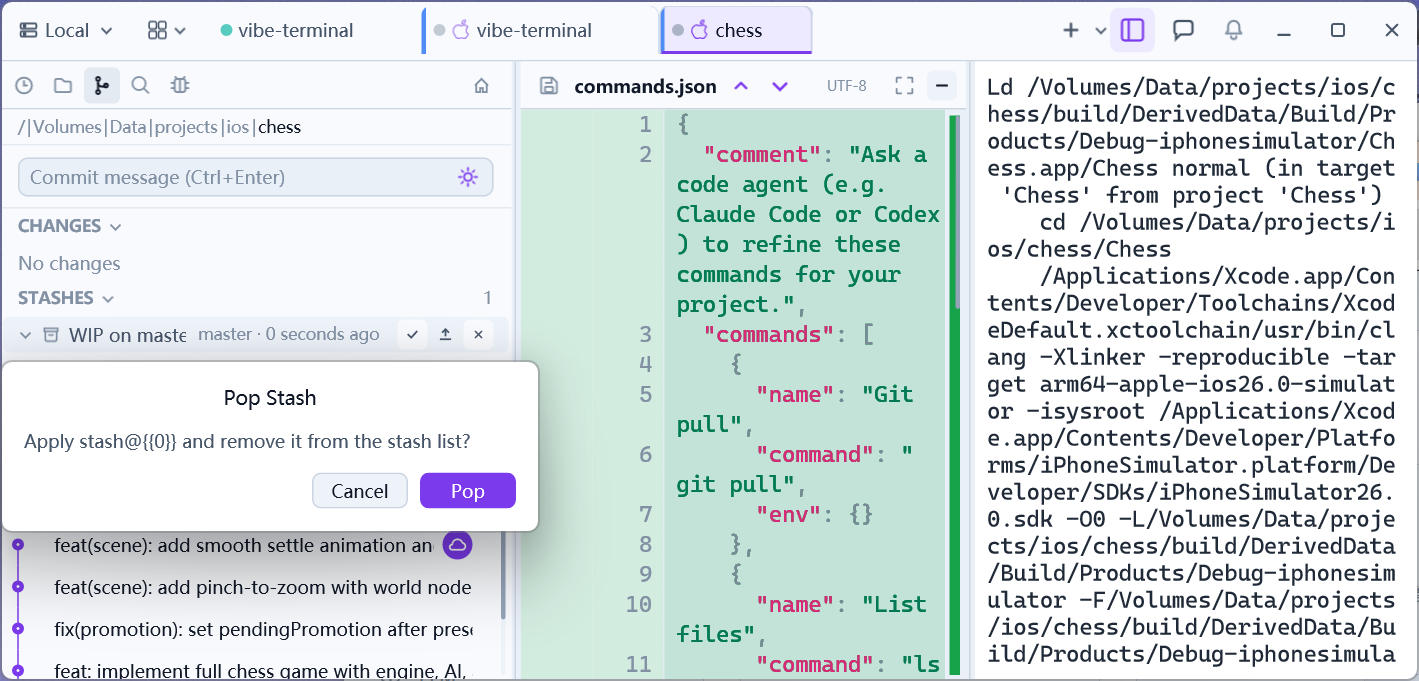
Apply(wiederherstellen und behalten),Pop(anwenden und entfernen) undDrop(entfernen ohne Anwenden) —PopundDropfragen zuerst nach Bestätigung, und das Rechtsklick-Menü ergänztView Diff; - Der Abschnitt
STASHESbleibt verborgen, solange die Stash-Liste leer ist.
Verwerfen
Discard Changes auf einer unstaged Datei verwirft alle uncommitteten Änderungen in ihr — es gibt einen Bestätigungsdialog und die Aktion kann nicht rückgängig gemacht werden.
Ein Commit umfasst nur gestagten Inhalt; unstaged Änderungen bleiben im Arbeitsbaum.