Dokumentation
Quick Commands
Quick Commands heften die Build-/Test-/Deploy-Befehle eines Projekts ins Rechtsklick-Menü des Terminals — ein Klick zum Ausführen, überall verfügbar. Befehle werden pro Repository in .vterm/commands.json im Repository-Stamm verwaltet.
commands.json erstellen
Rechtsklick im Terminal → Commands:
- Hat das Repository der Sitzung noch keine commands.json, bietet das Menü einen einzelnen Eintrag,
Generate commands.json— ein Klick lässt den Server den Projekttyp erkennen (npm / Cargo / .NET / Xcode / Gradle-Android / generisch) und eine konservative Startvorlage schreiben. Eine bestehende nicht-leere Datei wird niemals überschrieben; - Dateispeicherort:
.vterm/commands.jsonim Git-Repository-Stamm (für nicht-Git-Ordner das aktuelle Arbeitsverzeichnis).
Verfeinern
Die generierte Vorlage enthält nur die üblichen Befehle des erkannten Projekttyps. Lassen Sie Ihren Code-Agenten (zum Beispiel einen über das MCP dieses Servers verbundenen Editor-Agenten) das Projekt lesen und die Datei verfeinern:
{
  "commands": [
    { "name": "Build", "command": "cargo build --release" },
    { "name": "Test verbose", "command": "cargo test -- --nocapture",
      "env": { "RUST_LOG": "debug" } },
    { "name": "Package (Windows)", "command": "./packaging/windows/package.bat",
      "os": "win" }
  ]
}
Auch ein Top-Level-Array wird akzeptiert; env ist optional und setzt Variablen vor dem Ausführen; der alte Schlüssel value wird weiterhin gelesen. Das optionale Feld os beschränkt einen Eintrag auf das Betriebssystem, auf dem vterm-server läuft: verwenden Sie "win" für Windows, "linux" für Linux oder "osx" für macOS. Fehlt os, ist es auf "all" gesetzt oder enthält einen unbekannten Wert, ist der Eintrag auf jeder Plattform verfügbar. Der Server beobachtet CWD und Änderungen an commands.json und überträgt sie — öffnen Sie das Menü erneut und die neuen Befehle sind da.
Ausführen
Rechtsklick → Commands → einen Eintrag anklicken, um ihn in diesem Terminal auszuführen (optionales env wird vorher angewendet). Das Menü ist nicht verfügbar, während eine Agent-App in der Sitzung läuft, damit Befehlstext nicht in der UI der App landet.
Beispiel: Android Build & Installation über WLAN
Eine komplette Anleitung an einem Gradle-Android-Projekt: das Wireless-ADB-Setup und den Build-and-Install-Fluss ins Rechtsklick-Menü heften, dann die App mit einem Klick neu bauen.
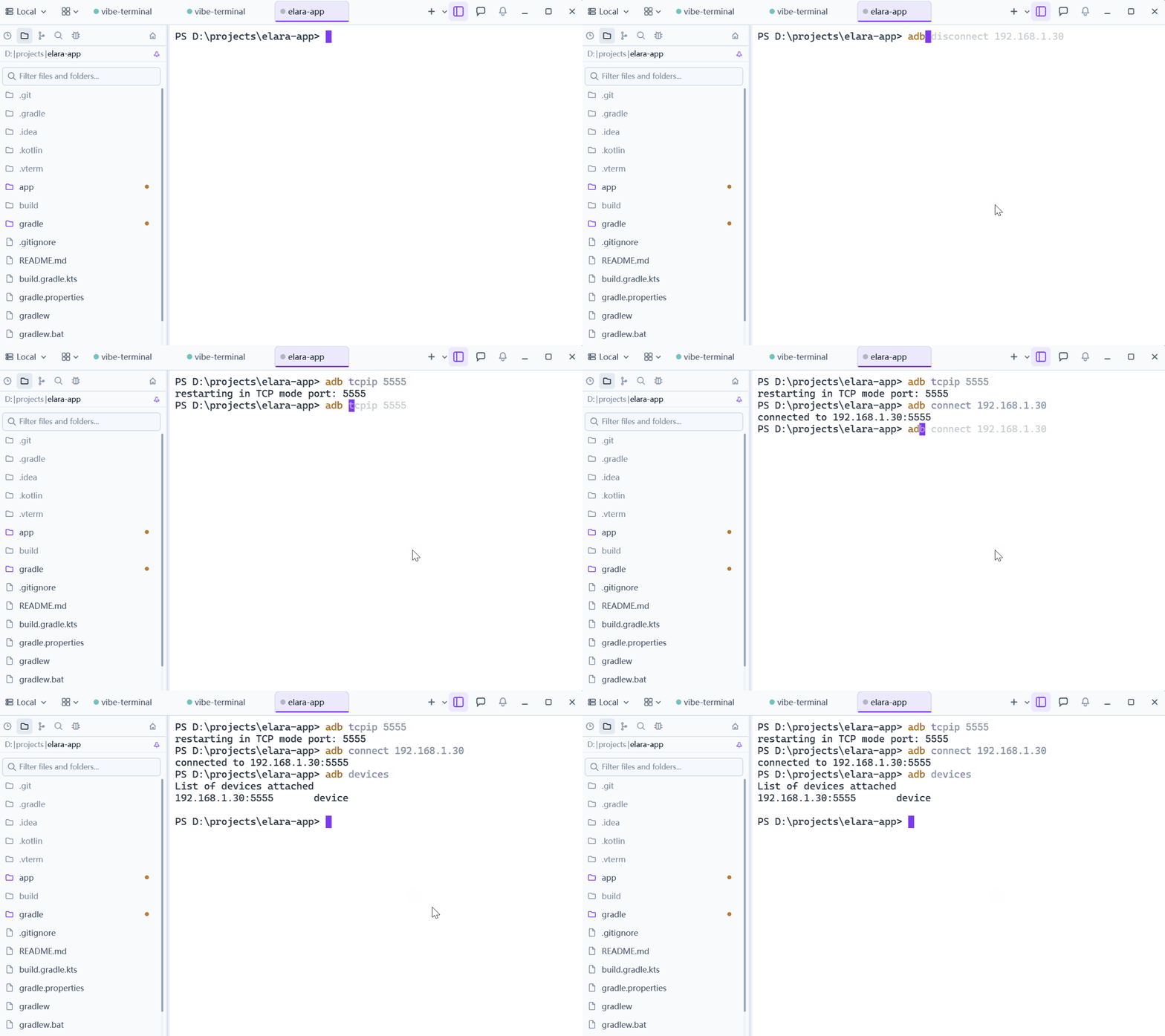
1. Das Telefon auf Wireless-ADB umstellen. Diese beiden Befehle sind einmal pro Gerät einzutippen — adb tcpip 5555, solange das Telefon am USB hängt, dann adb connect mit der Adresse des Telefons:
2. Den Code-Agenten die Befehle schreiben lassen. Öffnen Sie den Code-Agenten des Projekts (hier Claude Code) in einem Terminal und bitten Sie ihn, Build- & Installationsbefehle hinzuzufügen — er liest das Projektlayout und schreibt die Einträge in .vterm/commands.json:
3. Aus dem Menü bauen und installieren. Teilen Sie das Terminal, damit die Build-Ausgabe einen eigenen Bereich bekommt, dann Rechtsklick → Commands → der Eintrag — Gradle baut das APK und installiert es über WLAN auf dem Telefon: