Dokumentation
Kontext an Agents
Code-Agents (Claude Code, Codex, Kimi, Pi, OpenCode …) wissen nur, was ihren Input erreicht. Kontext hinzufügen ist der Weg, ihnen Dateipfade und Code-Schnipsel ohne erneutes Tippen zu übergeben: Ziehen Sie Dateien aus dem Explorer, oder ziehen Sie ausgewählten Text aus dem Code-Editor und der Git-Diff-Ansicht direkt ins Terminal des Agents oder in die Copilot-Chat-Eingabe.
Dateien hineinziehen
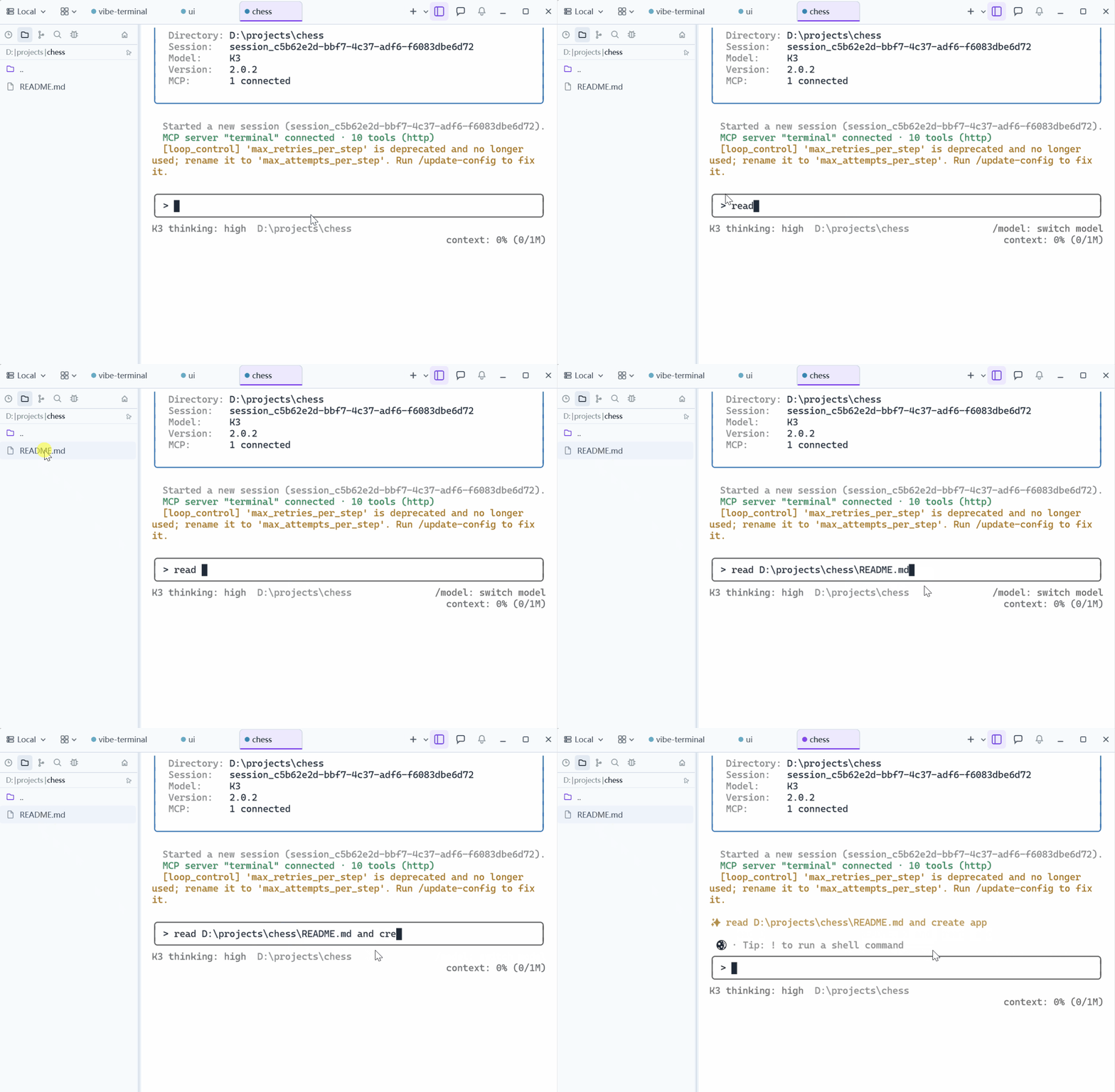
Drücken Sie eine Datei — oder eine Mehrfachauswahl — in der Dateiliste des Explorer und ziehen Sie sie:
- Auf ein Terminal: die vollständigen Pfade werden am Ablegepunkt eingetippt, leerzeichengetrennt, bereit, Teil Ihres nächsten Prompts an den Agenten zu werden;
- Auf die Copilot-Chat-Eingabe: die Pfade werden in den Nachrichtenentwurf eingefügt, einer pro Zeile, sodass Sie einen Mehrdateien-Prompt vor dem Senden zusammenstellen können.
Pfade, die aus dem Dateimanager Ihres Betriebssystems gezogen und auf einem Terminal abgelegt werden, werden automatisch maskiert, sodass Namen mit Leerzeichen intakt überleben.
Ausgewählten Code als Kontext ziehen
Wählen Sie Text im Code-Editor oder in einem Git-Diff und ziehen Sie die Auswahl selbst auf ein Terminal:
- Läuft im Terminal ein Code-Agent, fügt das Ablegen einen Kontextblock ein — den Dateipfad, den Zeilenbereich und den in einen Code-Fence gehüllten Schnipsel:
File: crates/vterm/src/ui/terminal_view.rs
Lines: 558-566
```
fn can_accept_native_drop(&self, info: &DndInfo) -> bool { … }
```- Steht das Terminal an einem schlichten Shell-Prompt, tippt das Ablegen stattdessen den rohen ausgewählten Text ein, sodass dieselbe Geste auch für gewöhnliche Befehle funktioniert;
- Wird der Diff zu einem bestimmten Commit betrachtet, trägt der Block zusätzlich eine
Commit:-Zeile, die die exakte Revision festnagelt.
Kontext kopieren
Derselbe Block lebt im Rechtsklick-Menü: Copy Context im Code-Editor und in der Diff-Ansicht kopiert ihn in die Zwischenablage. Fügen Sie ihn in die Copilot-Chat-Eingabe ein — oder in jeden anderen Agenten —, wenn Ziehen unpraktisch ist. Die Animation oben zeigt den entstandenen Block in der Eingabe des Agents.
Tipps
- Mehrfachauswahl im
Explorer, um mehrere Pfade auf einmal abzulegen; - Die Copilot-Chat-Eingabe sendet wie getippte Eingabe direkt ins Terminal (siehe
Code-Agent-Verlauf), sodass dort hinzugefügter Kontext den Agenten exakt so erreicht, als hätten Sie ihn getippt; - Kombinieren Sie mit
Auto Confirm, damit der Agent ohne weitere Nachfragen auf dem abgelegten Kontext agiert.