Dokumentation
Terminal MCP
Jedes Terminal ist ein vollwertiger Bürger des MCP (Model Context Protocol): Externe Agents steuern Terminals über die MCP-Werkzeuge des Servers — Terminals auflisten, den Bildschirm lesen, Befehle ausführen, auf Abschluss warten — sodass der Coding-Agent, den Sie ohnehin nutzen, echte interaktive Shells bedient.
Die Terminal-MCP-Werkzeuge des Servers
Um Terminal-Sitzungen kann ein MCP-Client:
list_terminals— alle offenen Terminals;get_terminal— Titel, cwd und App-Status eines Terminals;get_screen— den aktuellen sichtaren Bildschirmtext;get_scrollback— kürzliche Verlaufszeilen;send_command— eine Befehlszeile ausführen (Enter angehängt);send_input— Rohtext ohne Enter (ybestätigen, Formulare füllen);send_key— benannte Tasten (Enter, Ctrl+C, Pfeile);clear_terminal— den Puffer leeren;resize_terminal— das PTY skalieren;wait_terminal— blockieren, bis das Terminal nicht mehr beschäftigt ist.
Ein Terminal adressieren: die Terminal-ID
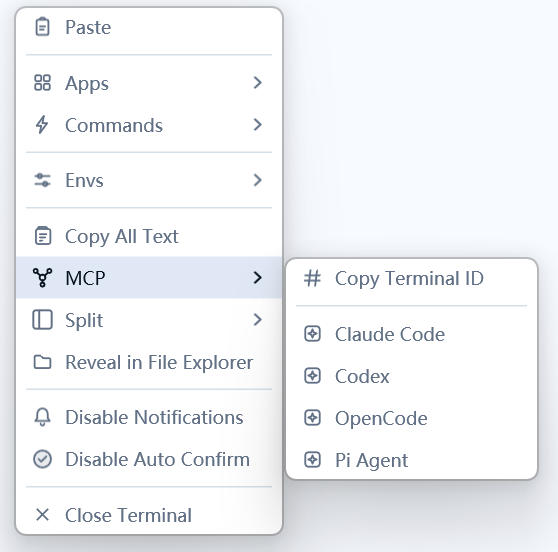
Werkzeugaufrufe zielen über die Terminal-ID auf ein Terminal. Rechtsklick im Terminal → MCP → Copy Terminal ID, dann die ID Ihrem Agenten einfügen, damit er genau dieses Terminal steuert.
Agent-App-Anmeldung mit einem Klick
Das MCP-Untermenü listet auch die auf dem Server erkannten Agent-Apps (Editor-CLIs und Ähnliches). Ein Klick auf eine App tippt einen fertigen mcp add-Befehl ins Terminal — ohne abschließenden Zeilenumbruch; prüfen Sie ihn und drücken Sie selbst Enter, um den MCP-Dienst dieses Servers bei diesem Agenten zu registrieren. Einträge bleiben verborgen, während eine App bereits in der Sitzung läuft, damit Text nicht in der UI der App landet.
Typischer Ablauf: die Terminal-ID zum Agenten kopieren →
send_commandstartet einen Build →wait_terminalbis fertig →get_screenliest das Ergebnis. Zusammen mit Auto Confirm (siehe das Terminal-Kapitel) laufen lange interaktive Aufgaben nahezu unbeaufsichtigt.