Dokumentation
WSL unter Windows
Es gibt zwei Wege, WSL unter Windows zu nutzen: der leichte Weg fügt eine WSL-Shell als Terminal-Profil hinzu, der vollständige Weg installiert vterm-server innerhalb von WSL. Ersterer gibt Ihnen nur eine Shell; letzterer schaltet Dateiverwaltung, das Git-Panel, MCP und alles andere frei.
Der leichte Weg: ein WSL-Terminal-Profil
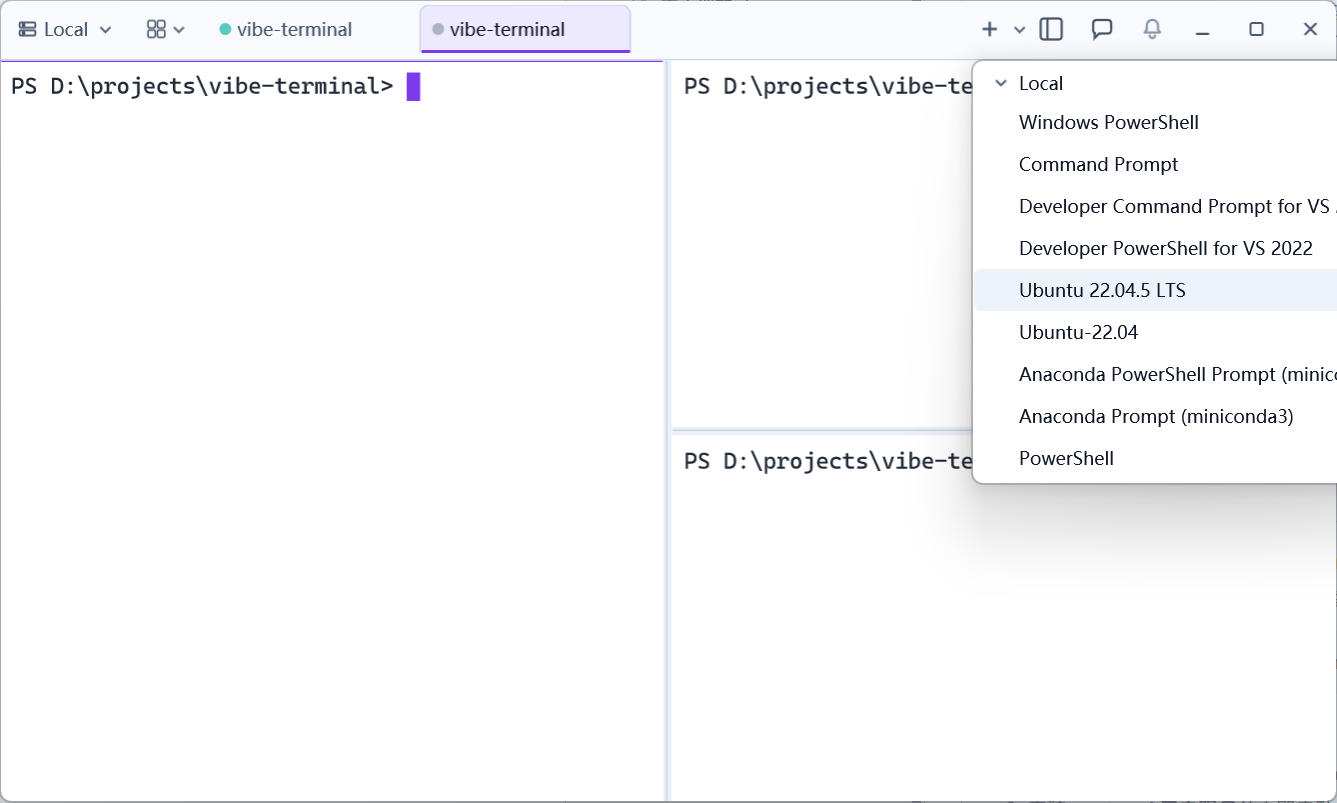
Unter Windows werden WSL-Terminalprofile automatisch geladen: Beim Start erkennt der Server wsl.exe und zählt die installierten Distributionen auf, wobei er pro Distro einen Profileintrag in die Profilliste aufnimmt (z. B. Ubuntu (WSL); ein generischer WSL-Eintrag erscheint, wenn keine Distros gelistet sind).
Zur Verwendung wählen Sie einfach den WSL-Eintrag im Profil-Menü der Titelleiste des Clients — die Distro startet und setzt Sie direkt in ihr Terminal ab, wie das Öffnen eines lokalen.
Einschränkung: Solche Sitzungen laufen auf dem Windows-seitigen Server — Datei-Explorer, Git-Panel, Umgebungsvariablen und Co. des Clients funktionieren nicht (sie arbeiten mit Windows-Dateisystem-Semantik und können das Linux-Dateisystem in WSL nicht sehen).
Der vollständige Weg: vterm-server in WSL installieren
Behandeln Sie WSL als eigene Linux-Maschine und installieren Sie den Headless-vterm-server. Die Website bietet ein Einzeiler-Skript — fügen Sie es in ein WSL-Terminal ein:
curl -fsSL https://vterminal.dev/install.sh | bashDas Skript automatisch:
- Erkennt die WSL-/Headless-Umgebung und lädt den Headless-vterm-server nach
~/.local/vtermherunter; - Installiert einen systemd-User-Dienst und startet ihn sofort — er läuft bei jeder Anmeldung (WSL-Start inklusive), kein manueller Start nötig;
- Fügt
~/.local/vtermzu Ihrem PATH hinzu.
Hat WSL systemd deaktiviert, weist das Skript darauf hin,
[boot]systemd=truein/etc/wsl.confzu ergänzen, auf der Windows-Seitewsl --shutdownauszuführen und das Installationsprogramm erneut laufen zu lassen.
Die Konfigurationsseite öffnen
In WSL:
vterm-server --openDer Befehl gibt die Web-UI-Adresse (http://localhost:<config-port>/) aus und versucht, einen Browser zu starten (unter WSL über wslview, den Windows-Standardbrowser). Dank WSL2s Localhost-Forwarding funktioniert das Öffnen derselben Adresse in einem Windows-Browser genauso gut. Solange der Server läuft, trägt die ausgegebene URL ein einmaliges Anmelde-Token (?ticket=..., über einen lokalen Socket ausgestellt), sodass die Seite direkt angemeldet geöffnet wird.
(Optional) Den WSL-Server ins Host-Relay teilen
Läuft auf der Windows-Maschine ebenfalls vterm-server (als Relay), kann sich der WSL-Server darunter einklinken, sodass der Client beide „Maschinen“ über eine lokale Verbindung sieht:
- Klicken Sie in der Web UI des Windows-Servers auf den QR-Code, um den Share-String zu kopieren;
- Öffnen Sie die Web UI des WSL-Servers (Adresse aus dem vorherigen Abschnitt), klicken Sie auf den Einfügen-Button neben dem Feld
Relay Address, um Adresse und Schlüssel automatisch einzutragen, dannApply; - Solange der Windows-vterm-server läuft, sieht der Client die Terminals, Dateien und das Git des WSL-Servers unter dem lokalen Relay.
Unter WSL2s Standard-NAT-Netzwerk erreicht WSL den Windows-Host über die Adresse des Hosts aus WSL-Sicht (das Standard-Gateway — der Nameserver in
cat /etc/resolv.conf); mit gespiegeltem Netzwerk funktioniertlocalhost. Details zum Relay siehe das Relay-Kapitel.