Dokumentation
Worktrees
Worktrees checken mehrere Branches eines Repositorys in getrennte Verzeichnisse aus: parallel entwickeln, ohne den Haupt-Arbeitsbaum anzufassen, dann den Branch zurückmergen und aufräumen. Vibe Terminal verwandelt den ganzen Zyklus in Klickarbeit.
Einen Worktree erstellen
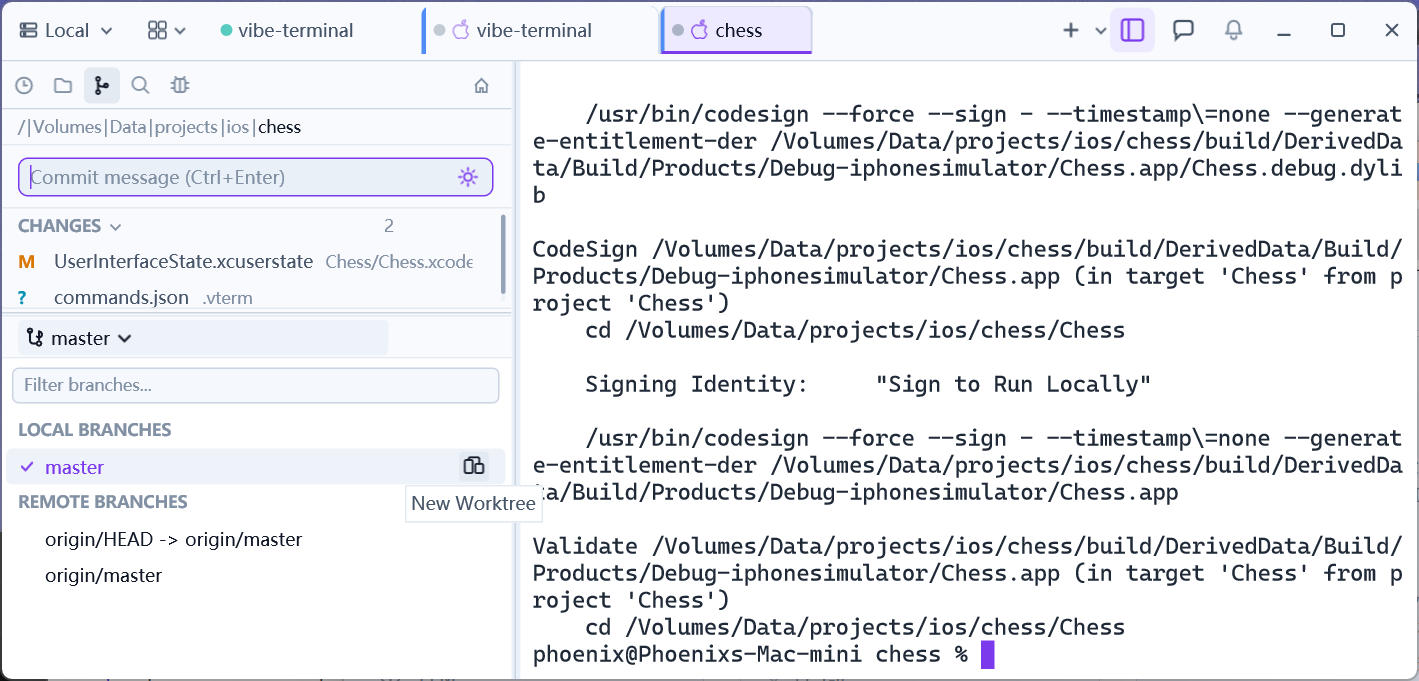
- Klicken Sie in der Branchliste des Git-Panels mit der rechten Maustaste auf den Ziel-Branch (lokal oder remote) →
New Worktree; - Der Dialog benennt den neuen Worktree nach dem Branch — bearbeiten Sie ihn nach Belieben; bestätigen Sie, und der Server erstellt das Worktree-Verzeichnis und checkt den Branch dort aus;
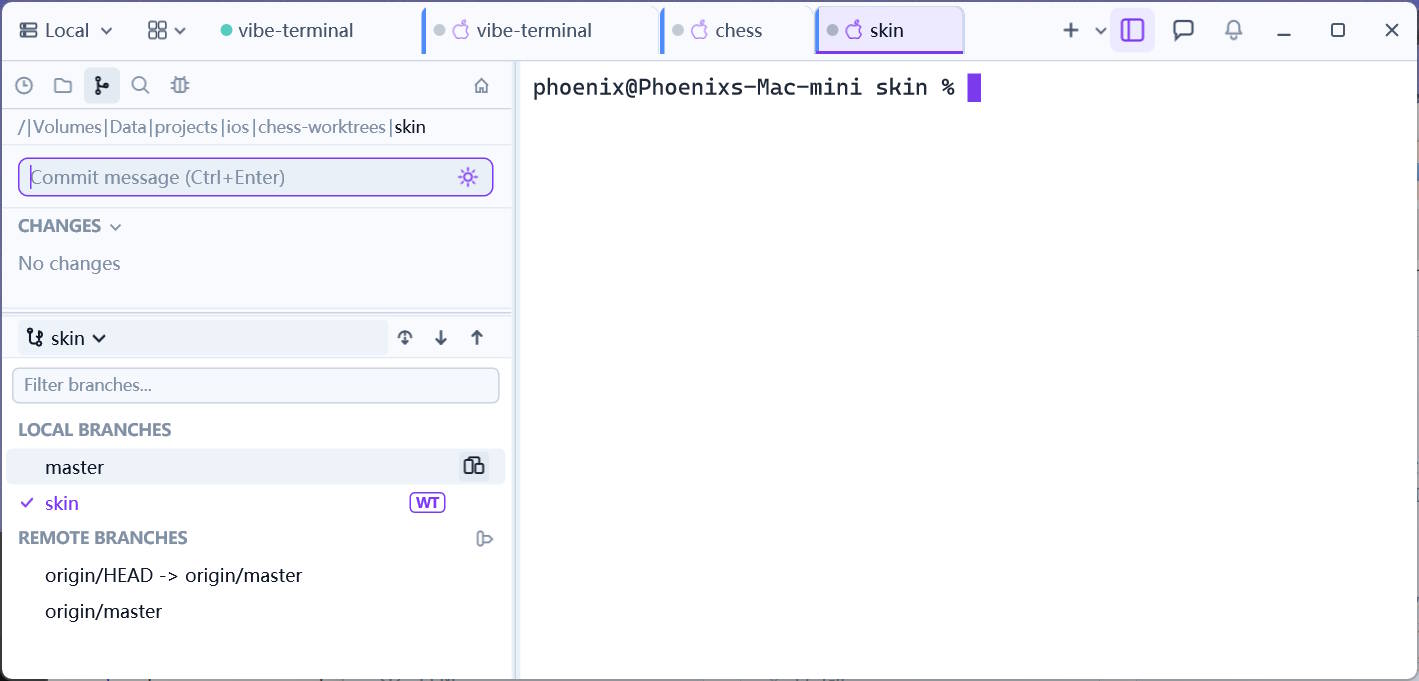
- Ein neuer Terminal-Tab öffnet sich automatisch mit dem Arbeitsverzeichnis des neuen Worktrees — beginnen Sie sofort isoliert zu entwickeln, während der Haupt-Arbeitsbaum auf seinem Branch bleibt.
Parallel arbeiten
Jeder Worktree ist ein völlig unabhängiges Arbeitsverzeichnis: Builds und Tests für den Haupt- und den Feature-Branch laufen in verschiedenen Tabs nebeneinander ohne Störung. In einem Worktree ausgecheckte Branches tragen in der Branchliste eine Worktree-Markierung mit ihrem Pfad, und Committen und Pushen funktionieren direkt aus dem Tab des Worktrees wie in jedem Branch.
Der Rechtsklick auf einen Worktree-Branch ergänzt zwei Worktree-eigene Einträge: Reveal in File Explorer (lokale Sitzungen) öffnet sein Verzeichnis im System-Dateimanager, und Open in Terminal öffnet dort einen weiteren Tab.
Zurückmergen und aufräumen
-
Committen und pushen Sie im Tab des Worktrees wie üblich;
-
Schalten Sie den Haupt-Tab auf den Ziel-Branch (z. B.
main) und klicken Sie mit der rechten Maustaste auf den Feature-Branch →Merge into Current Branch, um die Arbeit herüberzuholen;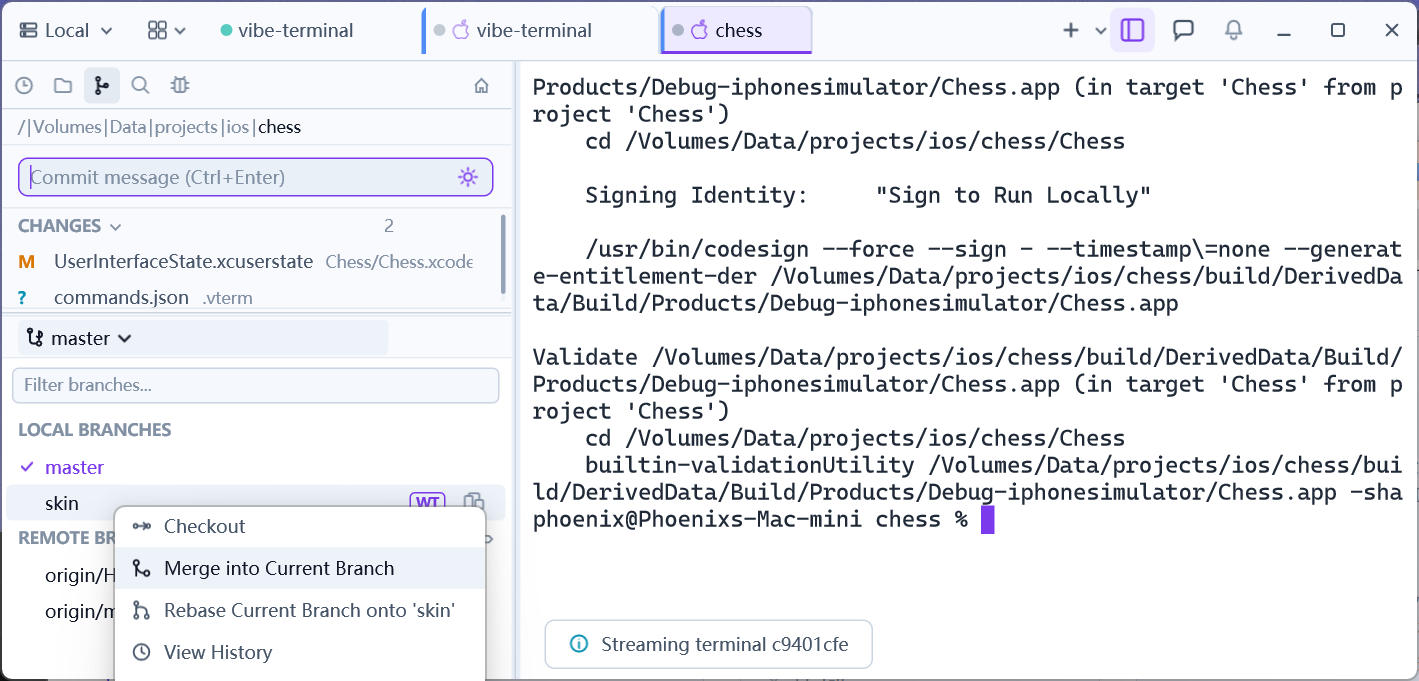
-
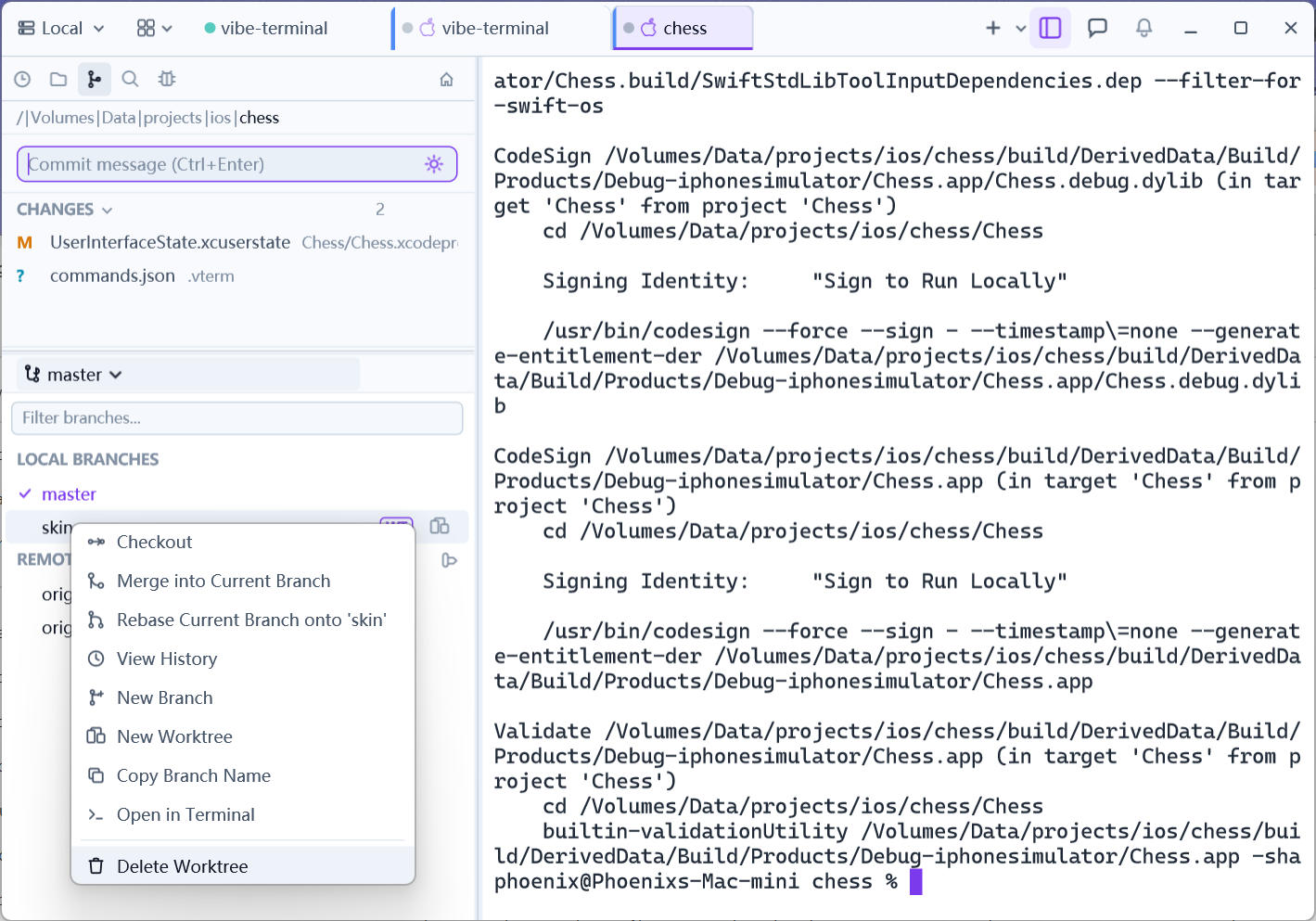
Nach dem Merge: Rechtsklick auf den Branch →
Delete Worktree: das entfernt das Worktree-Verzeichnis und seinen Branch zusammen. Stellen Sie vorher sicher, dass alles gemergt oder gepusht ist — der Dialog warnt erneut und die Aktion ist unumkehrbar.