Dokumentation
Einrichtungsanleitung
Eine Maschine mit dem Relay zu verbinden braucht zwei Felder: die Relay-Adresse und ihren Schlüssel. Was die Funktion ist und wie die Teile zusammenpassen, steht auf der vorigen Seite, dem Überblick.
Den Relay-Server einrichten
- Öffnen Sie auf der Maschine, die das Relay sein soll, den Bereich
Server. - Stellen Sie sicher, dass ein
Secret Keygesetzt ist — der Würfel-Button erzeugt einen. Derselbe Schlüssel koppelt Clients und geteilte Server. - Klappen Sie den
QR Code-Block auf und wählen SieNetwork Interface/IP Version, über die Clients und geteilte Server ihn erreichen sollen.
Einen geteilten Server verbinden
Die Verbindungsdaten des Relays reisen über die Zwischenablage — kein Abtippen:
- Klicken Sie in der Web UI des Relay-Servers auf den
QR code. Das kopiert einen verschlüsselten Share-String (Adresse, Port, Secret Key) in die Zwischenablage. - Öffnen Sie die Web UI auf der zu teilenden Maschine, Bereich
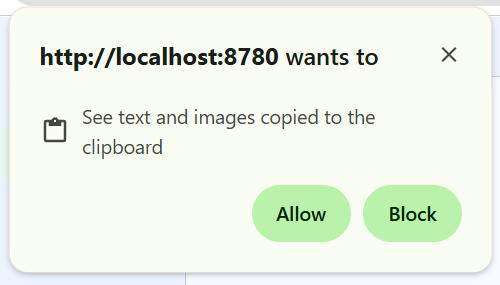
Server, und klicken Sie in das FeldRelay Address. - Der Browser blendet einen Dialog ein, der fragt, ob diese Website auf die Zwischenablage zugreifen darf — klicken Sie
Allow:
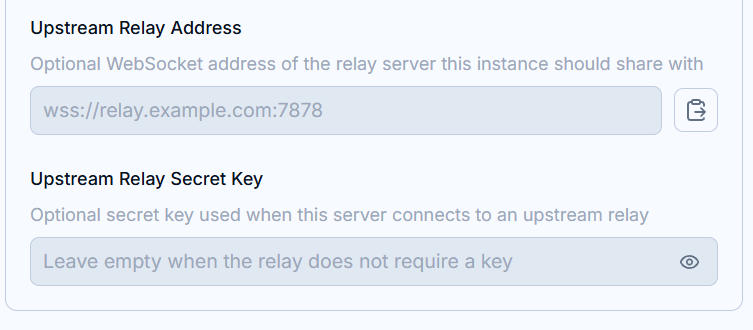
- Mit erteilter Freigabe wird die Zwischenablage geprüft: Enthält sie den Share-String, erscheint neben dem Feld ein Einfügen-Button — klicken Sie ihn, um
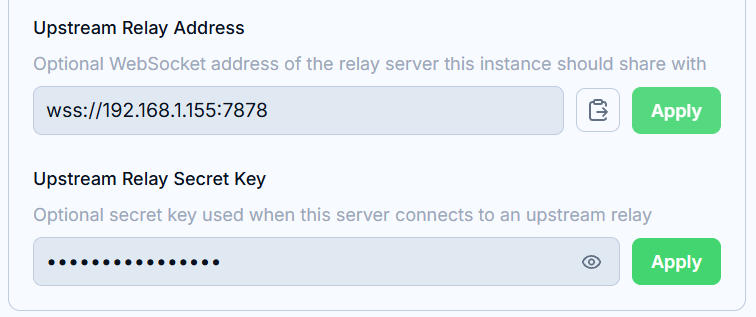
Relay AddressundRelay Secret Keyzu entschlüsseln und automatisch einzutragen:
- Prüfen Sie die Werte und klicken Sie
Apply— das Speichern verbindet das Upstream-Relay neu.
Das Lesen der Zwischenablage erfordert einen sicheren Kontext (HTTPS oder localhost). Auf plain HTTP bleibt der Einfügen-Button verborgen; tragen Sie Relay-Adresse und Schlüssel von Hand ein.
Standardmäßig wird die Upstream-Verbindung verschlüsselt, aber nicht verifiziert. Um auch das Zertifikat des Relays festzunageln, siehe Strikte Verifizierung auf dem Relay unter Zertifikate & TLS.
Desktop-Client
Tabs geteilter Server
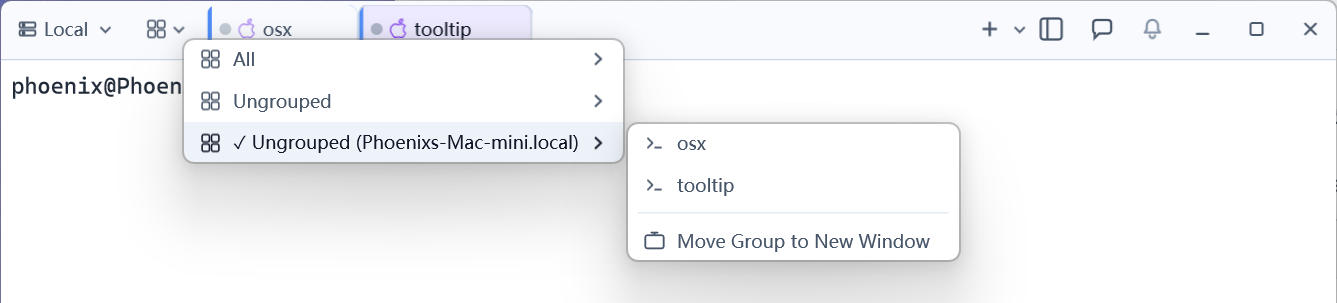
Tabs von Terminals auf einem geteilten Server tragen zwei Merkmale: einen farbigen Streifen am linken Rand des Tabs — eine Farbe pro Server — und das Remote-OS-Symbol (Windows / Apple / Linux) neben dem Statuspunkt. Lokale Tabs auf dem Relay-Server selbst haben keine Merkmale.

Terminal-Profile pro Server
Das Profil-Menü (Titelleiste) gruppiert Terminal-Profile nach Server: zuerst die eigenen Profile des verbundenen Relay-Servers, dann eine einklappbare Gruppe pro geteiltem Server, nach der Maschine benannt. Klappen Sie eine Gruppe auf und wählen Sie ein Profil, um ein Terminal auf diesem Server zu öffnen. Das Menü folgt der in der Titelleiste gewählten Tab-Gruppe.

Gruppierung und getrennte Fenster
Der Gruppenwähler der Titelleiste listet die Tab-Gruppen aller Server; die Standardgruppe eines geteilten Servers erscheint als Ungrouped (Servername). Das Untermenü jeder Gruppe listet ihre Tabs zum schnellen Wechseln und bietet Move Group to New Window, das die ganze Gruppe in ein eigenes Fenster reißt — nützlich, um ein Fenster oder einen Monitor einer Maschine zu widmen.