Dokumentation
Terminals verwenden
Terminals sind das Herzstück von Vibe Terminal: Jeder Tab beherbergt eine oder mehrere Terminal-Sitzungen, kann in Bereiche geteilt oder als eigenes Fenster herausgezogen werden. Terminals erreichen den lokalen Server sowie Remote- und Shared-Server über ein Relay.
Terminals erstellen
- Klicken Sie in der Titelleiste auf
+, um einen Tab mit dem Standardprofil zu öffnen; - Klicken Sie auf den Chevron neben
+für das Profil-Menü: Terminal-Profile, gruppiert pro Server (lokal, verbunden, geteilt) — klappen Sie eine Gruppe auf und wählen Sie ein Profil, um ein Terminal auf diesem Server zu öffnen; - Ziehen Sie einen lokalen Ordner auf die Titelleiste und lassen Sie ihn fallen, um einen neuen Tab mit diesem Arbeitsverzeichnis zu öffnen (nur lokaler Server; das Element muss ein Ordner sein).

Maus-Erfassung und Kontextmenü
- Rechtsklick in einem Terminal öffnet sein Kontextmenü: Einfügen, Split, Quick Commands, Umgebungsvariablen-Sammlungen, Gesamttext kopieren, MCP-Einrichtungszeilen und mehr, je nach Sitzung;
- Anwendungen, die die Maus abfangen (opencode, pi, vim, tmux, htop, …), erhalten die Mausereignisse stattdessen — halten Sie
Shiftgedrückt, um die gewohnten Operationen auch bei solchen Apps auszuführen:- Text kopieren: Halten Sie
Shiftund wählen Sie den Text aus, klicken Sie dann —Shiftweiter gedrückt — auf eine andere Stelle, um die Auswahl aufzuheben; die Auswahl wird in die Zwischenablage kopiert; - Kontextmenü:
Shift+ Rechtsklick öffnet das Kontextmenü; - Links:
Shift+ Klick folgt Links wie gewohnt.
- Text kopieren: Halten Sie
Splits und Drag-Organisation
-
Split: Rechtsklick im Terminal →
Split→Left/Right/Top/Bottomteilt den Tab in Bereiche, jeder ein eigenständiges Terminal; -
Per Drag zusammenführen: Ziehen Sie einen Tab auf ein anderes Terminal, und Docking-Zonen erscheinen (links/rechts/oben/unten); fallen lassen führt den Tab als neuen Bereich in den Ziel-Tab zusammen;
-
In ein Fenster lösen: Ziehen Sie einen Tab aus der Tab-Leiste (oder auf ein anderes Fenster) und der ganze Tab verlässt sein Fenster als eigenes. Sitzungen laufen immer auf dem Server — Splits, Zusammenführungen und Drags unterbrechen niemals einen laufenden Befehl.
Tabs und Tab-Gruppen
- Tab — ein Terminal-Tab, eventuell mit mehreren Split-Bereichen;
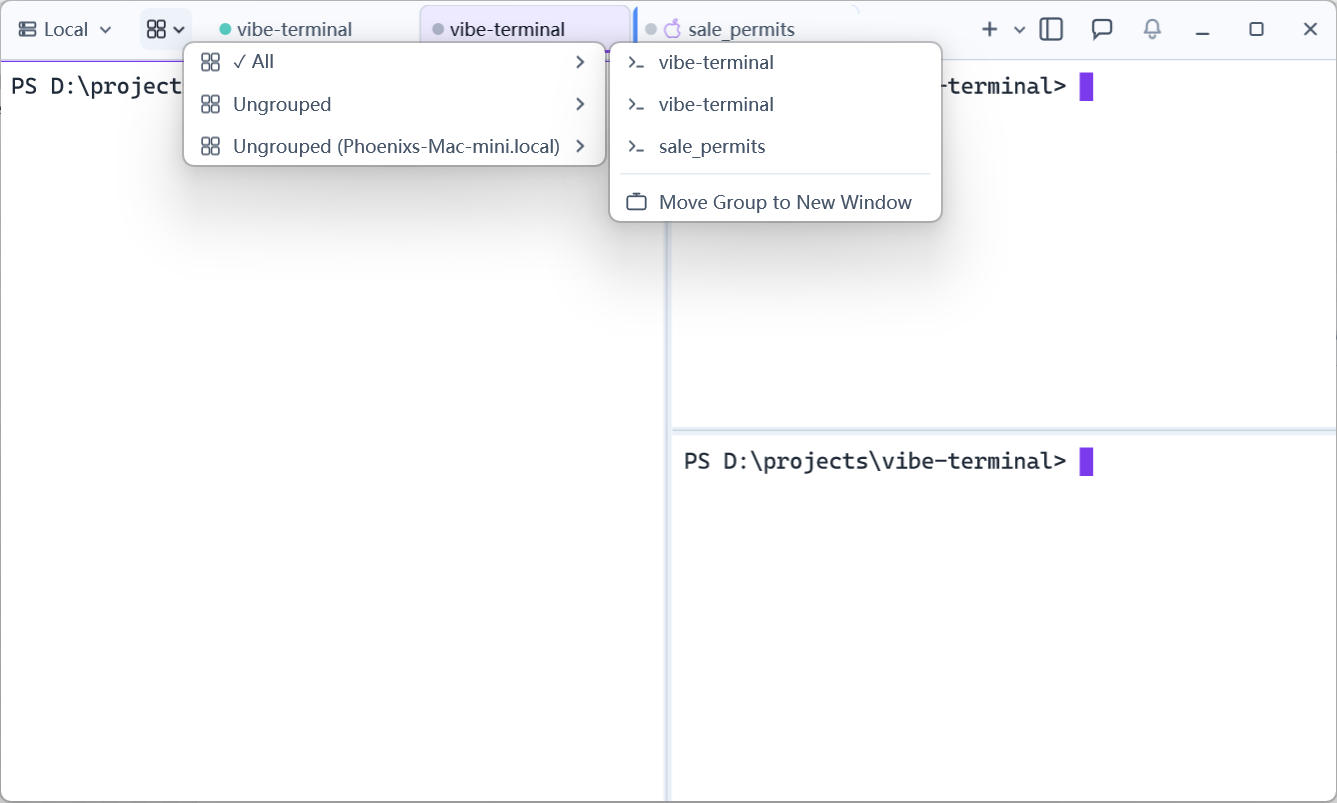
- Tab-Gruppe — ein Container, der Tabs organisiert. Standardmäßig folgen Gruppen den Servern: Die Tabs des lokalen Servers liegen in
Ungrouped, und jeder Shared-Server erhält eine GruppeName (Server); eigene Gruppen werden unterstützt; - Gruppen und Fenster — jedes Fenster zeigt über den Gruppenwähler der Titelleiste eine aktive Gruppe (oder
All);Move Group to New Windowreißt eine ganze Gruppe in ein eigenes Fenster und widmet so ein Fenster oder einen Monitor einer Maschine; - Gruppen und Server — eine Gruppe merkt sich ihren Server, sodass der Wechsel der Gruppe den Arbeitsbereich eines Servers refokussiert; das Profil-Menü folgt der aktiven Gruppe und zeigt nur die Profile relevanter Server.