Dokumentation
Server-Setup
Alles lebt im Bereich Remote Desktop der Web UI; die Seite zeigt die Einstellungen, die für die Plattform des Servers gelten.
Hauptschalter
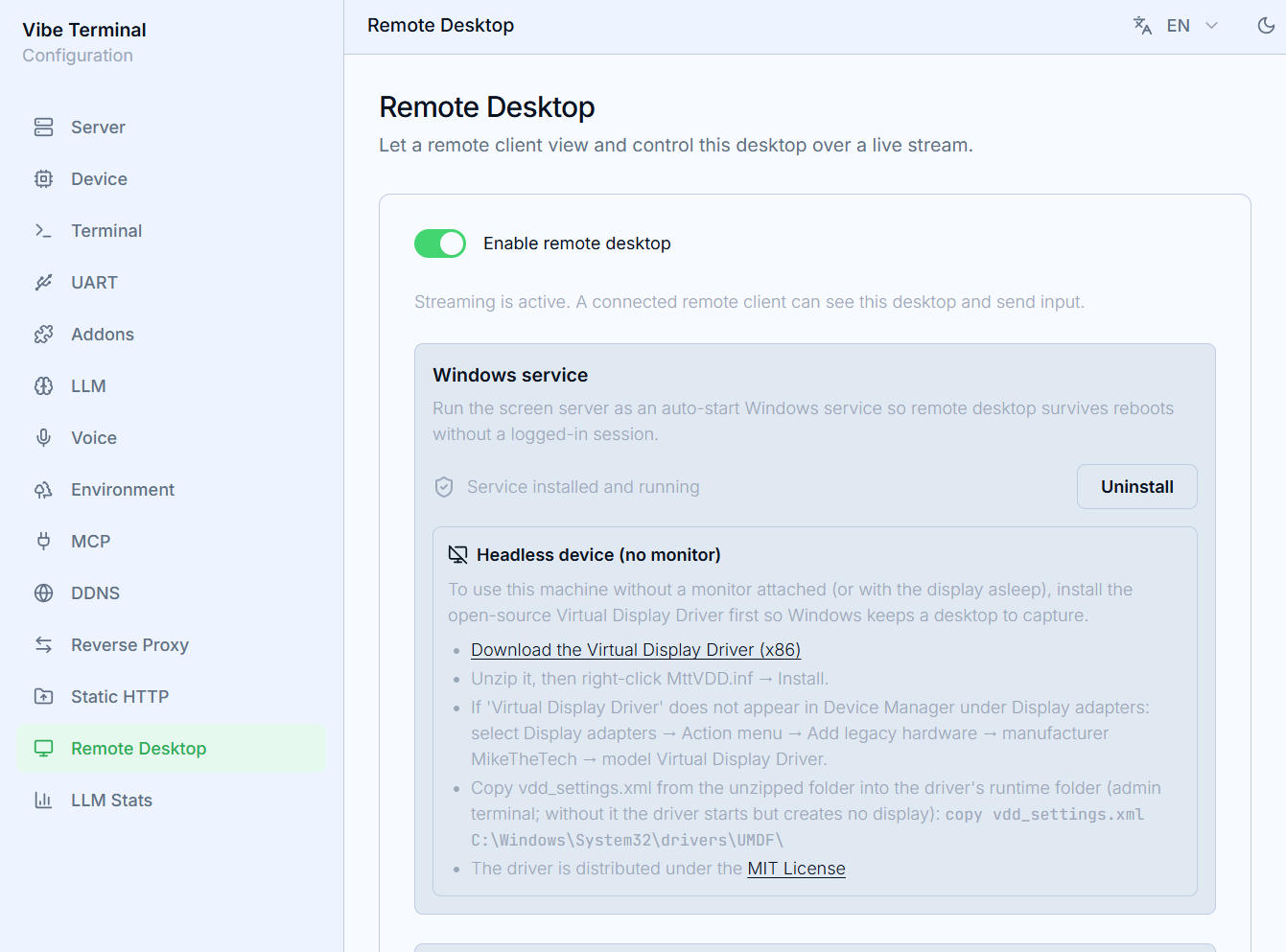
Enable Remote Desktop — einmal an, dürfen verbundene Remote-Clients den Desktop dieser Maschine betrachten und Eingaben senden.
Plattformeinstellungen
Windows
Windows Service— registriert den Bildschirmserver als selbststartenden Systemdienst, sodass Remote Desktop Neustarts ohne angemeldete Sitzung übersteht.Install/Uninstalllöst auf dem Server eine UAC-Abfrage aus (der Button zeigt den Fortschritt während des Wartens); das Status-Abzeichen unterscheidet laufend / installiert / nicht installiert.Headless machines (no monitor)— ohne angeschlossenen (oder wachen) Bildschirm hält Windows keinen erfassbaren Desktop vor. Die Seite verlinkt den Download des Open-Source Virtual Display Driver (ARM64 / x64 automatisch gewählt); installieren Sie ihn, damit immer ein virtueller Desktop existiert.
Linux
Unlock on Connect— entsperrt die gesperrte Sitzung automatisch beim Start eines Streams (sofern die Umgebung es unterstützt);- Die Bilderfassung läuft über das Portal;
Reset Permissionauf der KarteScreen Recording Permissionlöscht eine gespeicherte Portal-Zustimmung, sodass Sie einen anderen Bildschirm wählen können. Auto-start on Login(im BereichServer) — auf Hosts mit Display-Manager startet der Server zusammen mit der grafischen Sitzung, sodass die Erfassung die vollständige Desktop-Umgebung erbt; auf Headless-Hosts startet er stattdessen beim Systemstart vor jeder Anmeldung. Um den Desktop zu erreichen, wenn sich niemand lokal angemeldet hat, aktivieren Sie zusätzlich die automatische Anmeldung im Display-Manager (GDM, SDDM, …); aus Sicherheitsgründen kann die automatische Bildschirmsperre aktiv bleiben — Sitzung und Server laufen im gesperrten Zustand weiter, undUnlock on Connect(oderloginctl unlock-session) öffnet die Sitzung aus der Ferne.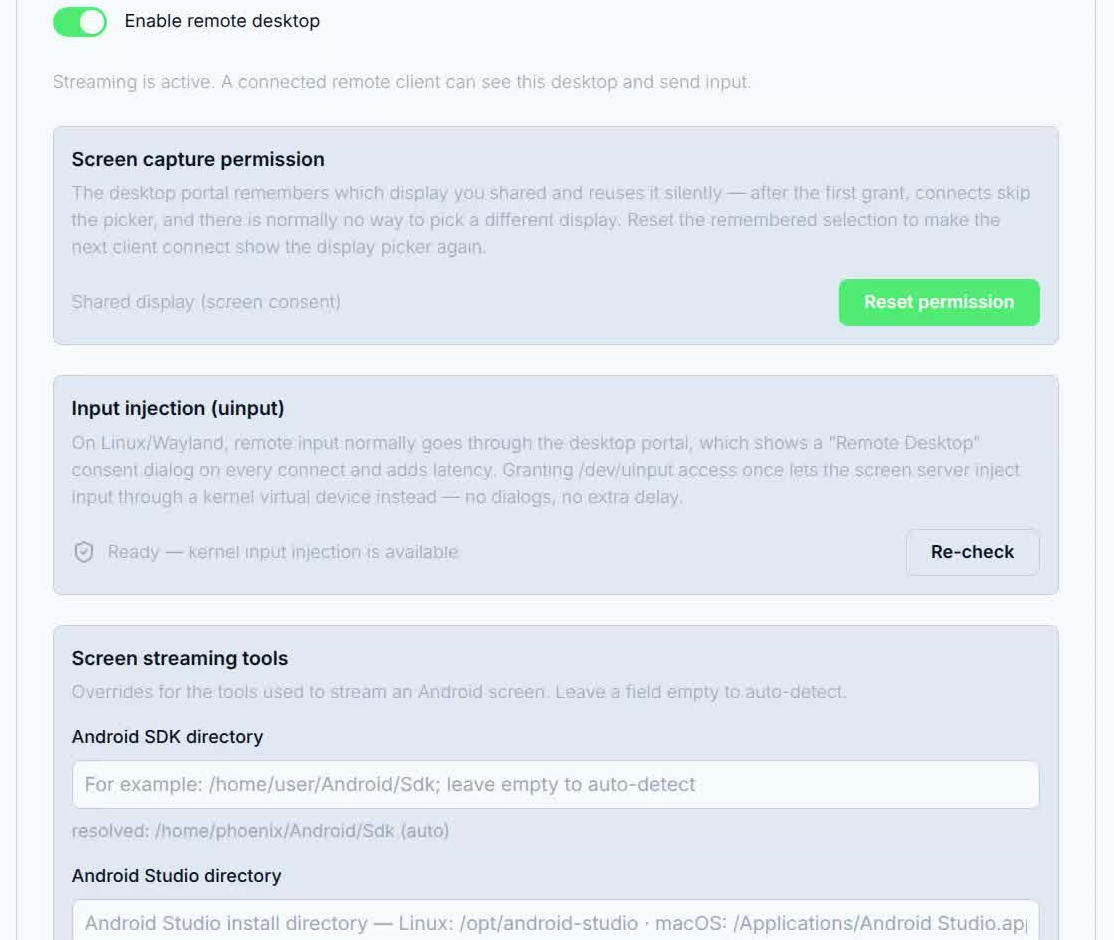
macOS
Screen Recording Permission— das System verlangt eine ausdrückliche Freigabe für die Erfassung.Grant Permissionöffnet den Systemdialog;Reset Permissionerholt sich aus einem hängenden Zustand.
Bildschirm-Streaming-Werkzeuge (Android-Unterstützung)
Android SDK directory und Android Studio directory lokalieren adb und den Emulator; für automatische Erkennung leer lassen. Einmal gesetzt, zeigt die Seite den aufgelösten Pfad und seine Herkunft (auto / env / override); Reset to Auto-Detect stellt den Standard wieder her. Was diese freischalten, siehe Android-Geräte.
Stream-Kodierung
Encoder— Auto oder ein bestimmtes Backend; der Server listet nutzbare Encoder und blendet nicht verfügbare mit Begründung aus;Frame rate— 60 / 30 / 15 fps;Max resolution— Obergrenze auf der Erfassungsseite (4K / 2.5K / 2K);Bitrate—Autoskaliert flächenproportional mit der Auflösung (Basisrate bis 1080p, ~4× bei 4K, bei 40 Mbps gedeckelt); ein fester Wert gilt sofort für laufende Streams, während Encoder / fps / Auflösung für danach gestartete Streams gelten;- Die Kartenfußzeile zeigt den aktuell wirksamen Encoder / fps / Auflösung / Bitrate.
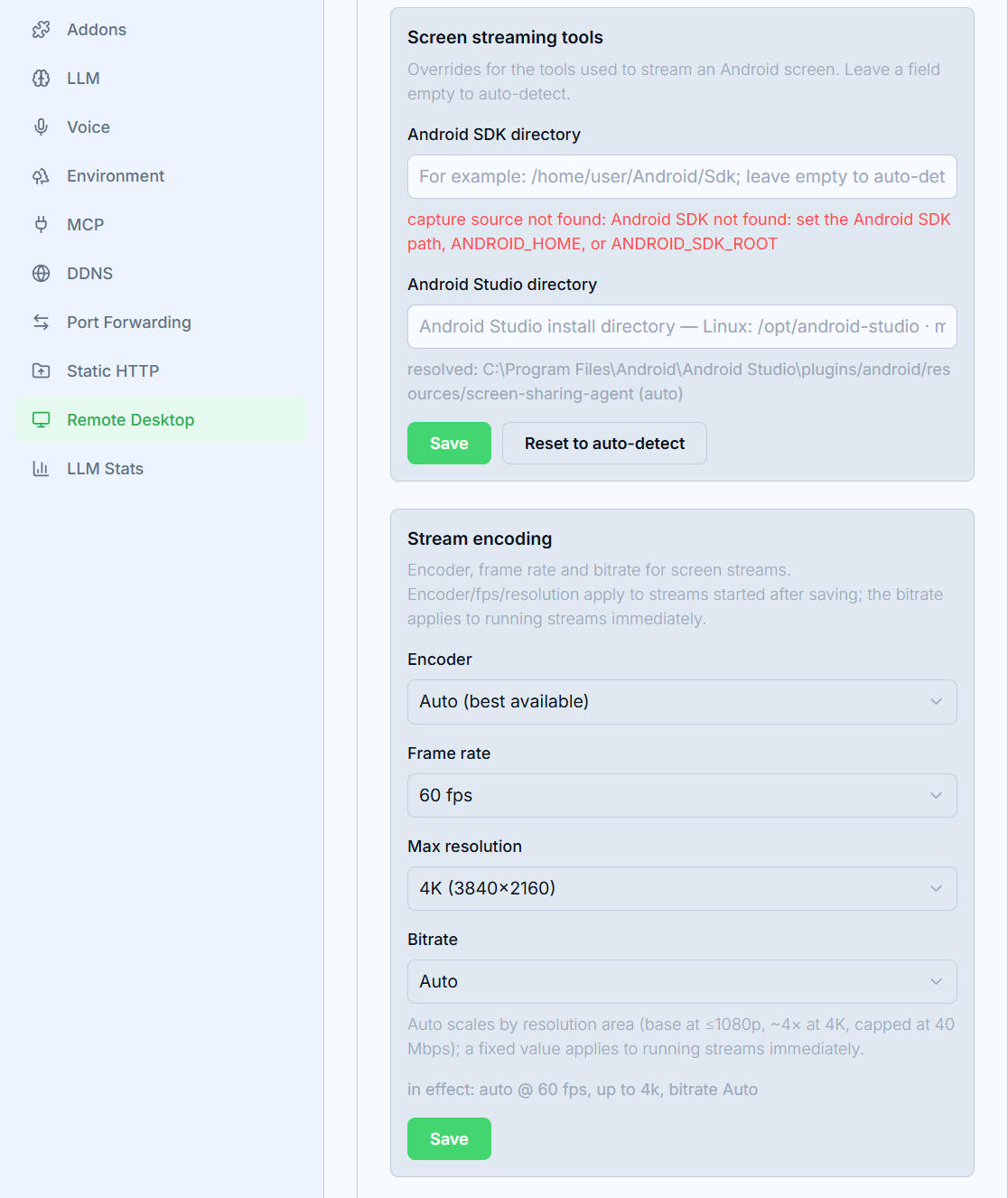
Klicken Sie Save, um Änderungen anzuwenden.