Dokumentation
Anpassung & Entwicklung
Es gibt zwei Ebenen der Anpassung: den Quelltext eines vorhandenen Add-ons patchen oder ein eigenes nach dem Vorbild eines eingebauten schreiben und hochladen.
Quelltext-Hotpatch
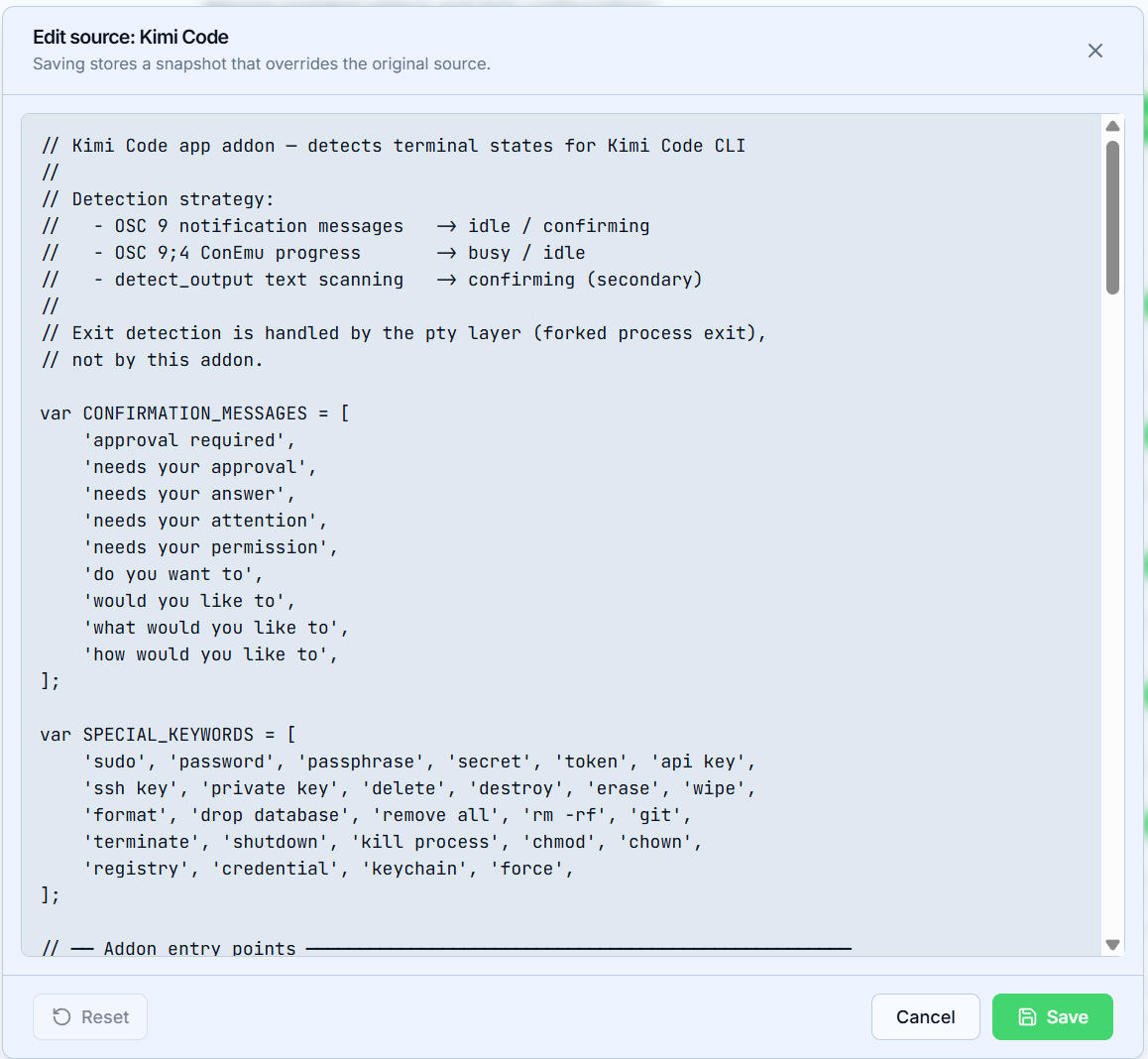
Der Bleistift-Knopf auf jeder Add-on-Karte öffnet den JavaScript-Quelltext zum Bearbeiten. Speichern legt einen Snapshot an, der das Original überschreibt — bei eingebauten wie hochgeladenen Add-ons — und die Änderung greift sofort, ohne Neustart. Ideal, um einen Prompt zu schärfen, eine URL zu korrigieren oder eine Idee live auszuprobieren.
Reset verwirft den Snapshot und stellt den ursprünglichen Quelltext wieder her (nur bei eingebauten — ein hochgeladenes Add-on ist ohnehin Ihres).
Ein eigenes Add-on schreiben
Ein Add-on besteht aus zwei Dateien:
<id>.json— das Manifest:id,name,description,author,email,date,typesowieconfig_fields(key, label, Feldtyp, Standardwert, Beschreibung), aus denen die Web UI ein Formular macht;<id>.js— der Quelltext: eine gewöhnliche JavaScript-Datei (ausgeführt von der eingebetteten QuickJS-Engine, mit eineraddon.get_config()-Brücke zu den konfigurierten Feldern), die die von ihrem Typ erwarteten Funktionen exportiert — z. B.chat_completion()für einen LLM-Provider, Werkzeuglisten und Bridge-Aufrufe für ein MCP-Add-on.
Der schnellste Einstieg ist der Export eines vorhandenen Add-ons: der Export-Knopf auf seiner Karte lädt ein Zip mit Manifest und Quelltext zusammen herunter. Wählen Sie das eingebaute Add-on, das Ihrem Ziel am nächsten kommt (sie liegen auch in crates/vterm-server/src/addon/builtins/), passen Sie id, name, type und die exportierten Funktionen an und installieren Sie das Ergebnis mit Upload Addon. Hochgeladene Add-ons lassen sich mit dem Papierkorb-Knopf wieder löschen.

Speicherort
Hochgeladene Add-ons und Quelltext-Snapshots liegen als <id>.json + <id>.js im Ordner addons/ des Konfigurationsverzeichnisses und überstehen Neustarts. Bei einer eingebauten id wird nur die .js-Überschreibung beachtet — das eingebaute Add-on behält sein eigenes Manifest.