Dokumentation
Client verwenden
Drücken Sie im Desktop-Client überall zweimal schnell Ctrl (innerhalb ~300 ms), um den Spracheingabe-Dialog zu öffnen.
Aufnahme
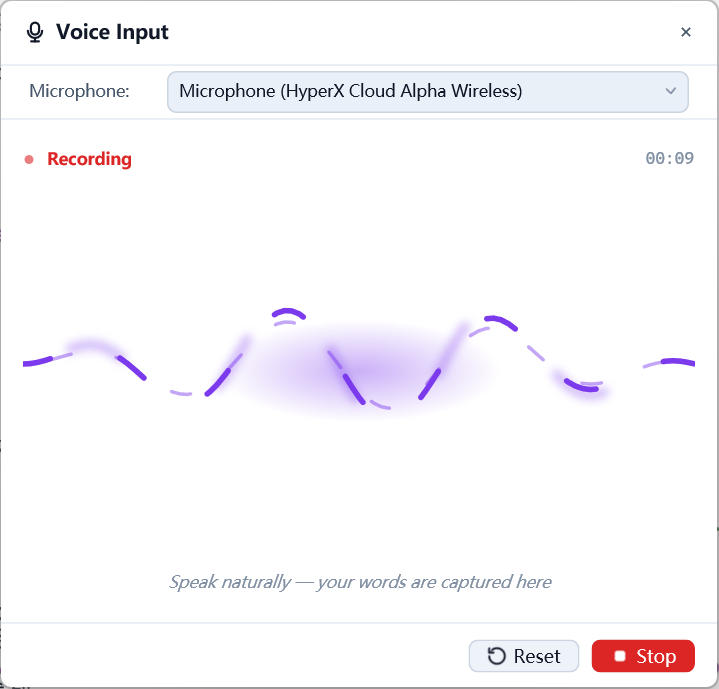
Der Dialog startet sofort die Aufnahme: die flüssige Wellenform folgt Ihrer Stimme, die Auswahl oben wechselt Mikrofone (die Wahl wird gemerkt), und ein Timer zeigt die vergangene Zeit. Stop beendet die Aufnahme und sendet sie zur Transkription (Reset startet neu).
Verarbeitung
Während der Server das Audio transkribiert, läuft eine Partikelstrom-Animation.
Bearbeiten
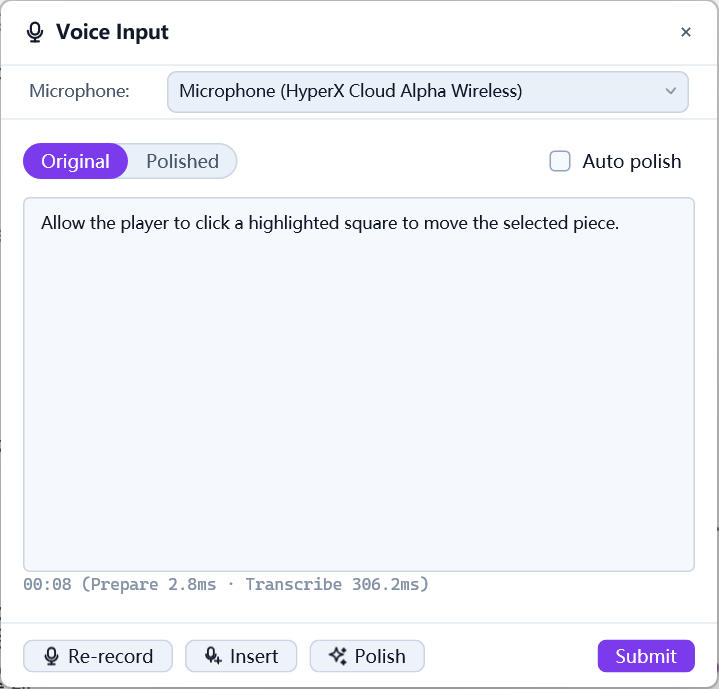
Das Transkript landet in einer editierbaren Textbox:
- Der Modus-Pill schaltet zwischen
originalundpolished;Polishlässt das LLM einmal laufen, undAuto polishtut es direkt nach jeder Transkription; Re-recordverwirft den Text und beginnt von vorn;Insertnimmt erneut auf und fügt das neue Transkript am Caret-Zeichen in den bestehenden Text ein (eine Auswahl ersetzend), sodass Sie bereits Diktiertes erweitern oder berichtigen können — der Cursor landet direkt hinter dem eingefügten Schnipsel;- Fahren Sie über die Textbox, um oben rechts einen Kopieren-Button aufzudecken: ein Klick kopiert den Text und er klappt zu einem Häkchen; Bearbeiten des Textes oder Moduswechsel rüsten ihn für ein weiteres Kopieren;
Submit(oderCtrl+Enter) tippt den Text ins aktive Terminal;Escschließt den Dialog.
Polieren einrichten
Polish braucht ein Voice-Polish-LLM: aktivieren Sie im Bereich LLM der Web UI in der Funktionsliste Enable voice text polish (ein regulärer Provider plus dieser Schalter genügen). Ohne ihn bleibt der Polish-Button ausgegraut und die Auto-Polish-Option verborgen.