Documentation
Utiliser le client
Pressez Ctrl deux fois rapidement (sous ~300 ms) n’importe où dans le client de bureau pour ouvrir la boîte de saisie vocale.
Enregistrement
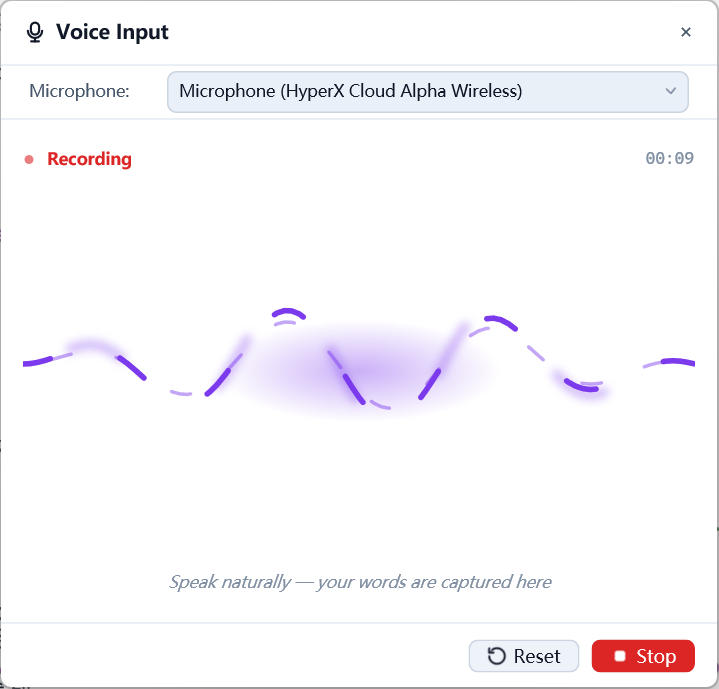
La boîte démarre immédiatement l’enregistrement : la forme d’onde liquide suit votre voix, le sélecteur en haut change de micro (le choix est mémorisé), et un minuteur montre le temps écoulé. Stop termine le clip et l’envoie en transcription (Reset relance).
Traitement
Une animation de flux de particules joue pendant que le serveur transcrit l’audio.
Édition
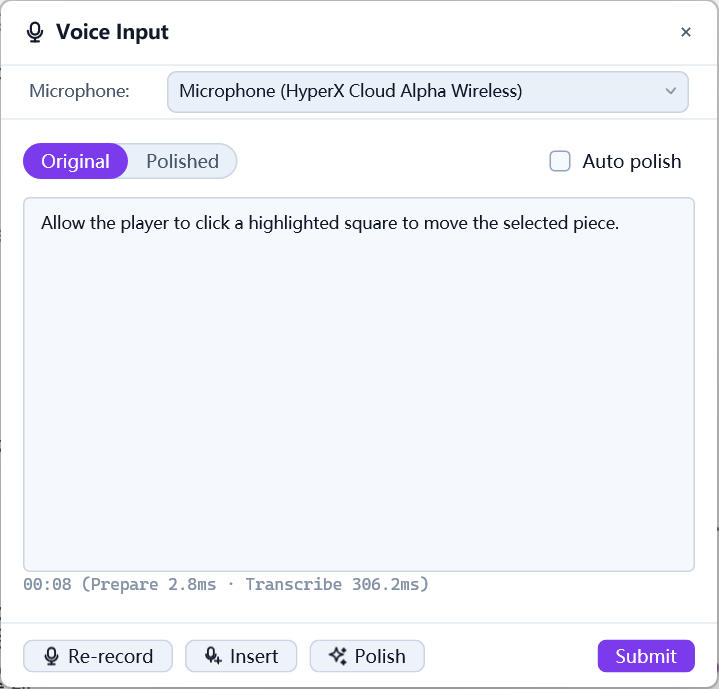
La transcription atterrit dans une zone de texte éditable :
- la pastille de mode bascule entre
originaletpolished;Polishfait tourner le LLM une fois, etAuto polishle fait juste après chaque transcription ; Re-recordjette le texte et repart de zéro ;Insertréenregistre et insère la nouvelle transcription dans le texte existant au curseur (remplaçant toute sélection), pour étendre ou amender ce que vous avez déjà dicté — le curseur atterrit juste après l’extrait inséré ;- survolez la zone de texte pour révéler un bouton de copie dans son coin supérieur droit : un clic copie le texte et il se mue en coche ; éditer le texte ou changer de mode le réarme pour une autre copie ;
Submit(ouCtrl+Entrée) tape le texte dans le terminal actif ;Échapferme la boîte.
Configuration du polissage
Polish a besoin d’un LLM de polissage vocal : dans la section LLM de l’interface Web, activez Enable voice text polish dans la liste par fonction (un fournisseur ordinaire plus cette bascule suffisent). Sans lui le bouton Polish reste grisé et l’option de polissage automatique est cachée.