文档
客户端使用
在桌面客户端任意位置快速连按两次 Ctrl(间隔约 300 毫秒)即可打开语音输入对话框。
录音
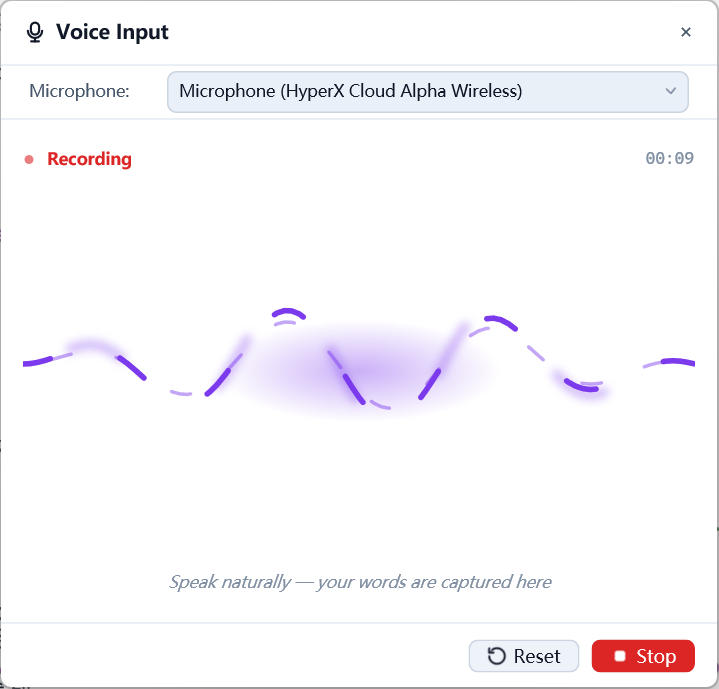
对话框打开即开始录音:波形随声音起伏,顶部选择器可切换麦克风(选择会被记住),计时器显示时长。Stop 结束录音并送去转写(Reset 重新开始)。
处理
服务器转写期间播放粒子流动画。
编辑
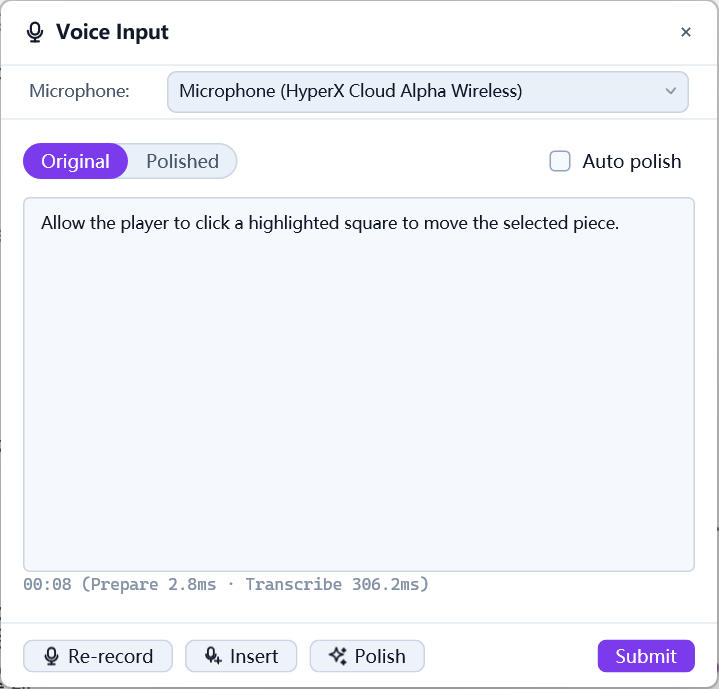
转写文本进入可编辑的文本框:
- 模式切换在
original(原始)与polished(润色)之间切换;Polish手动润色一次,Auto polish在每次转写后自动润色; Re-record丢弃当前文本重新录音;Insert则再次录音,把新转写插入到现有文本的光标位置(如有选区则替换选区),方便在已有内容的基础上补充或修改 —— 插入后光标停在新文本末尾;- 鼠标悬停在文本框上时,右上角会浮现一个复制按钮:点击复制文本并变为对勾;编辑文本或切换模式后会恢复,可以再次复制;
Submit(或Ctrl+Enter)把文本输入当前终端;Esc关闭对话框。
润色的配置
Polish 需要配置语音润色用的 LLM:在 Web 界面的 LLM 页功能列表中启用 Enable voice text polish(一个常规提供商 + 这个开关即可)。未启用时 Polish 按钮保持灰色,自动润色选项也会隐藏。