문서
클라이언트 사용법
데스크톱 클라이언트 어디서든 Ctrl를 빠르게 두 번(약 300ms 이내) 누르면 음성 입력 대화상자가 열립니다.
녹음
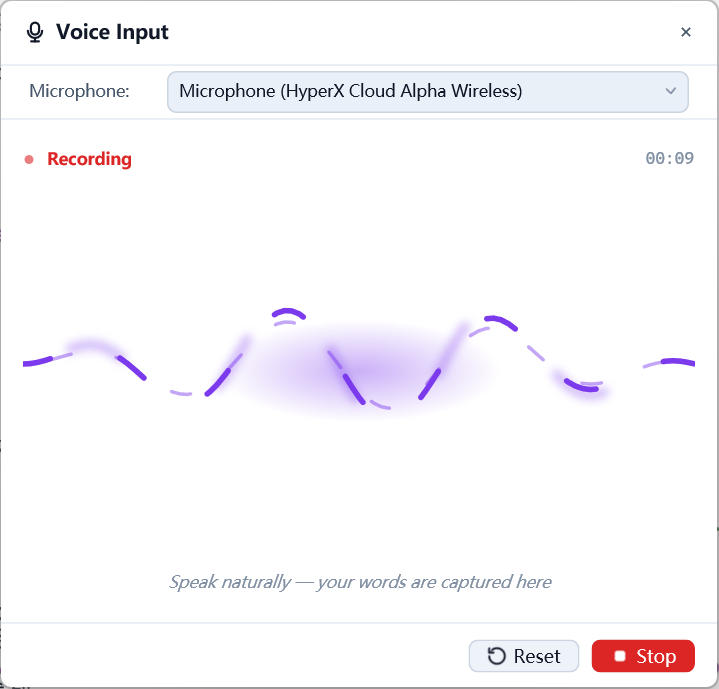
대화상자는 즉시 녹음을 시작합니다. 액체 파형이 목소리를 따라가고, 상단 선택기가 마이크를 바꾸며(선택은 기억됨), 타이머가 경과 시간을 보여 줍니다. Stop으로 클립을 끝내 전사로 보냅니다(Reset 재시작).
처리
서버가 오디오를 전사하는 동안 입자 흐름 애니메이션이 재생됩니다.
편집
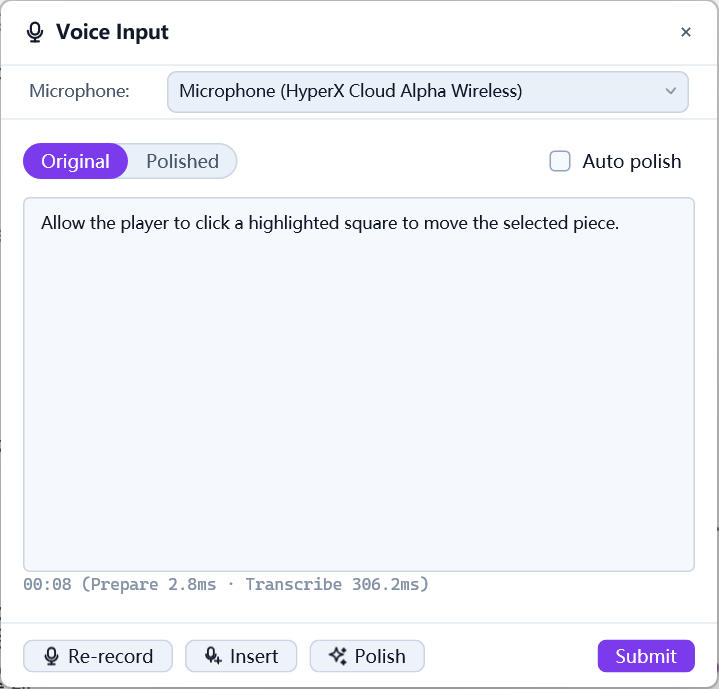
전사 결과는 편집 가능한 텍스트 상자에 놓입니다:
- 모드 알약이
original과polished를 전환합니다.Polish는 LLM을 한 번 실행하고,Auto polish는 매 전사 직후 실행합니다; Re-record는 텍스트를 버리고 다시 시작합니다.Insert는 다시 녹음해 새 전사를 캐럿 위치의 기존 텍스트에(선택 영역을 대체해) 이어 붙이므로, 이미 받아쓴 내용을 늘리거나 고칠 수 있습니다 — 캐럿은 삽입된 조각 바로 뒤에 놓입니다;- 텍스트 상자에 마우스를 올리면 오른쪽 위 모서리에 복사 버튼이 나타납니다. 클릭하면 텍스트가 복사되고 체크 표시으로 바뀌며, 텍스트 편집이나 모드 전환으로 다시 복사 가능해집니다;
Submit(또는Ctrl+Enter)이 텍스트를 활성 터미널에 입력합니다.Esc는 대화상자를 닫습니다.
다듬기 설정
Polish에는 voice-polish LLM이 필요합니다: Web UI의 LLM 섹션에서 기능별 목록의 Enable voice text polish를 켭니다(일반 공급자와 이 토글이 전부입니다). 없으면 Polish 버튼은 회색인 채이고 자동 다듬기 옵션은 숨겨집니다.