ドキュメント
クライアントの使い方
デスクトップクライアントのどこでも Ctrl を素早く 2 回(約 300ms 以内)押すと、音声入力ダイアログが開きます。
録音
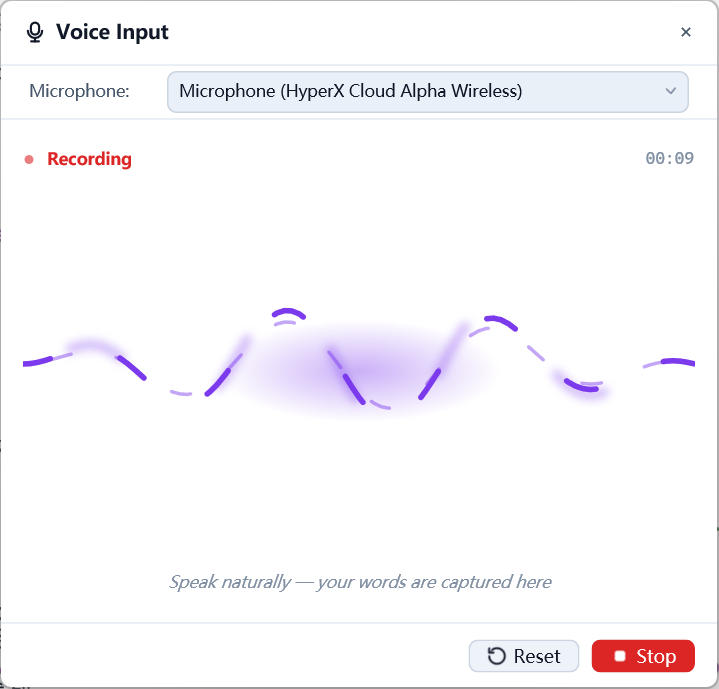
ダイアログはすぐに録音を開始します。液体の波形が声に追従し、上部のセレクターでマイクを切り替え(選択は記憶されます)、タイマーが経過時間を示します。Stop でクリップを終えて文字起こしに送ります(Reset でやり直し)。
処理
サーバーが音声を文字起こしする間、パーティクルストリームのアニメーションが再生されます。
編集
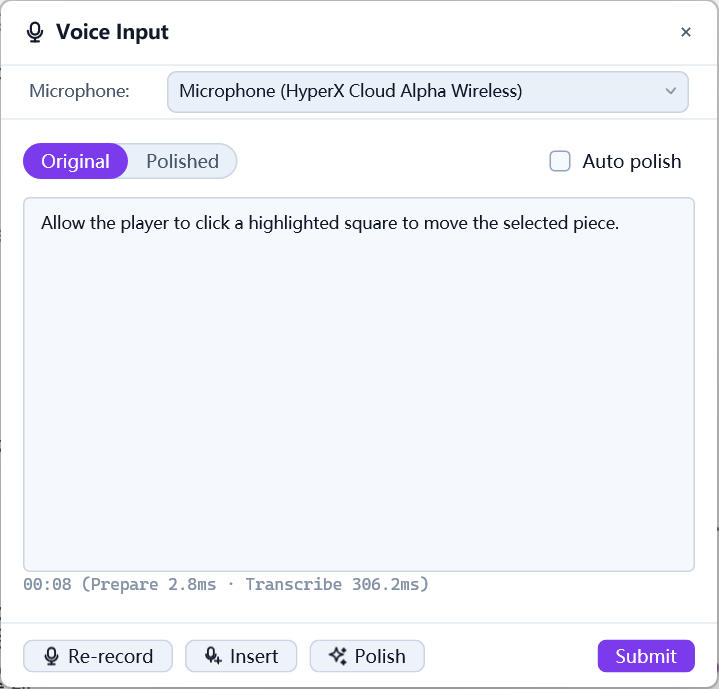
文字起こし結果が編集可能なテキストボックスに届きます:
- モードピルは
originalとpolishedを切り替えます。Polishは LLM を 1 回実行し、Auto polishは毎回の文字起こし直後に実行します; Re-recordはテキストを捨ててやり直します。Insertは再度録音し、新しい文字起こしをキャレット位置の既存テキストに(選択範囲を置き換えて)継ぎ足すため、既に口述した内容を延長・修正できます — キャレットは挿入スニペットの直後に置かれます;- テキストボックスにホバーすると右上隅にコピーボタンが現れます。クリックでテキストをコピーするとチェックマークに変わり、テキスト編集やモード切替で再びコピー可能に戻ります;
Submit(またはCtrl+Enter)でテキストをアクティブなターミナルに入力します。Escでダイアログを閉じます。
ポリッシュのセットアップ
Polish には voice-polish LLM が必要です: Web UI の LLM セクションで、機能ごとの一覧の Enable voice text polish を有効にします(通常のプロバイダーとこのトグルだけです)。これがないと Polish ボタンはグレーアウトしたままで、自動ポリッシュのオプションは非表示になります。